receipt_long
จัดการออเดอร์
เรียนรู้วิธีการจัดการออเดอร์ตั้งแต่รับลูกค้าจนถึงเช็คบิล
การรับออเดอร์
1
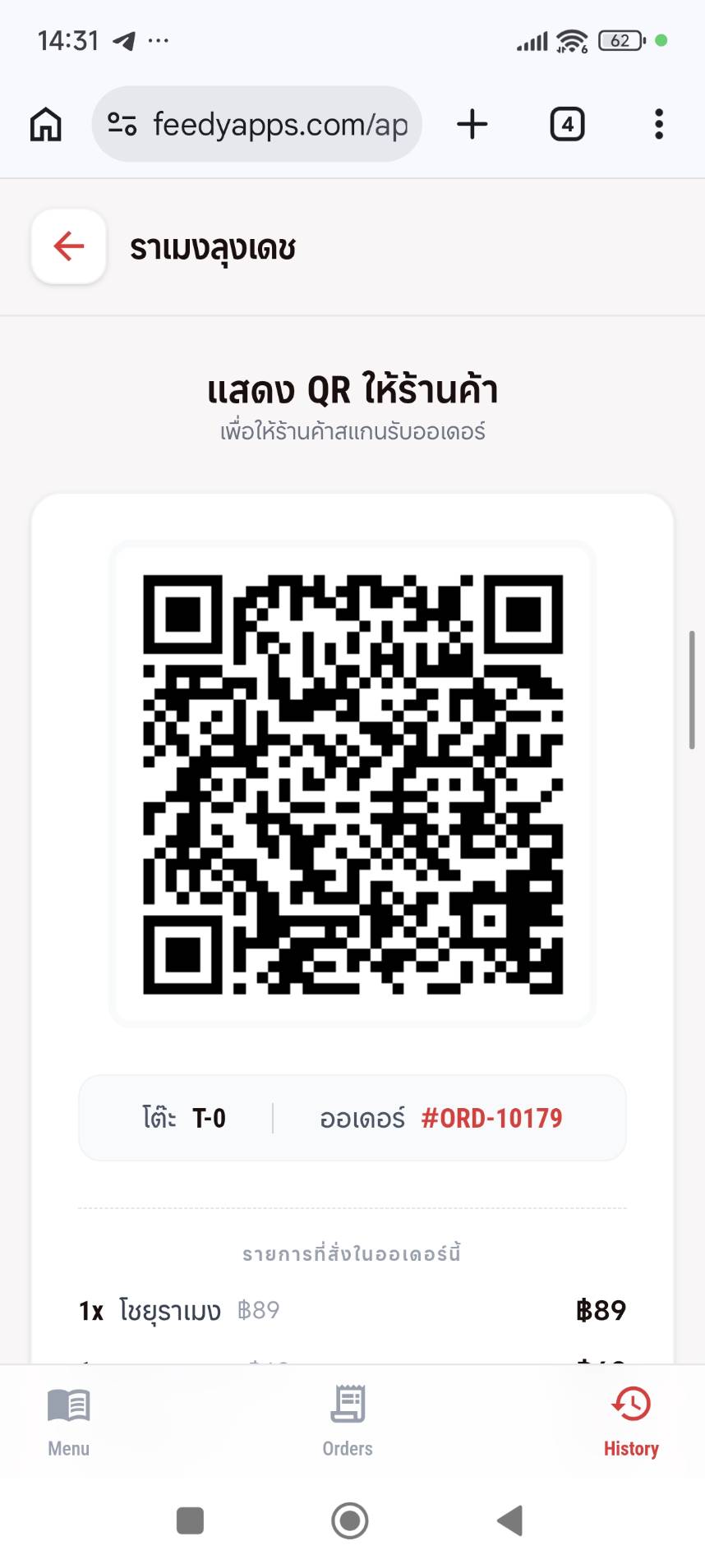
สแกน QR Order
ลูกค้าสแกน QR Code ที่โต๊ะหรือหน้าร้านเพื่อสั่งอาหาร
2
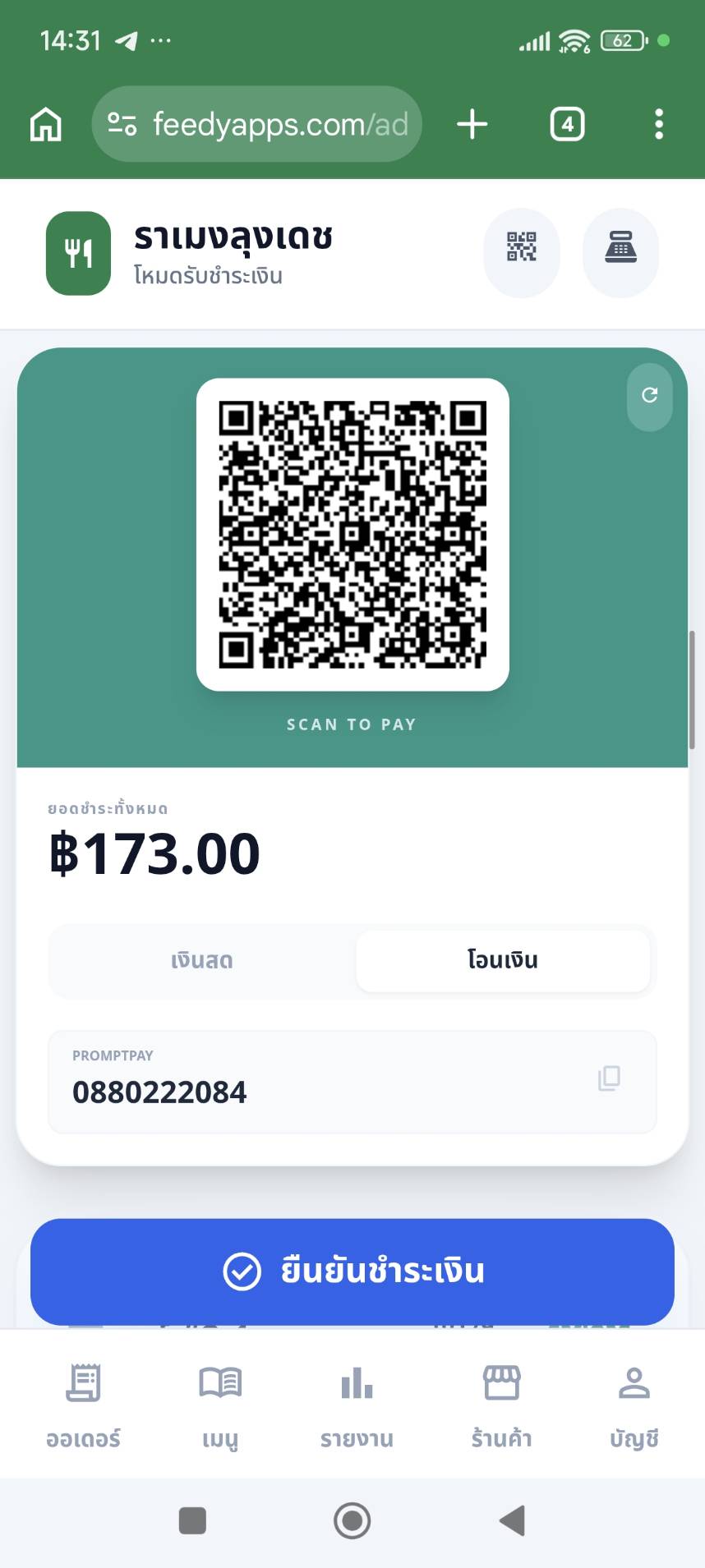
ตรวสอบรายการและยอดเงิน
รายการอาหารจะแสดงขึ้นมาพร้อมยอดที่ต้องชำระ โดยลูกค้าเลือกจ่ายได้ 2 แบบคือ เงินสด หรือ QR PromptPay (ต้องตั้งค่าก่อน)
3
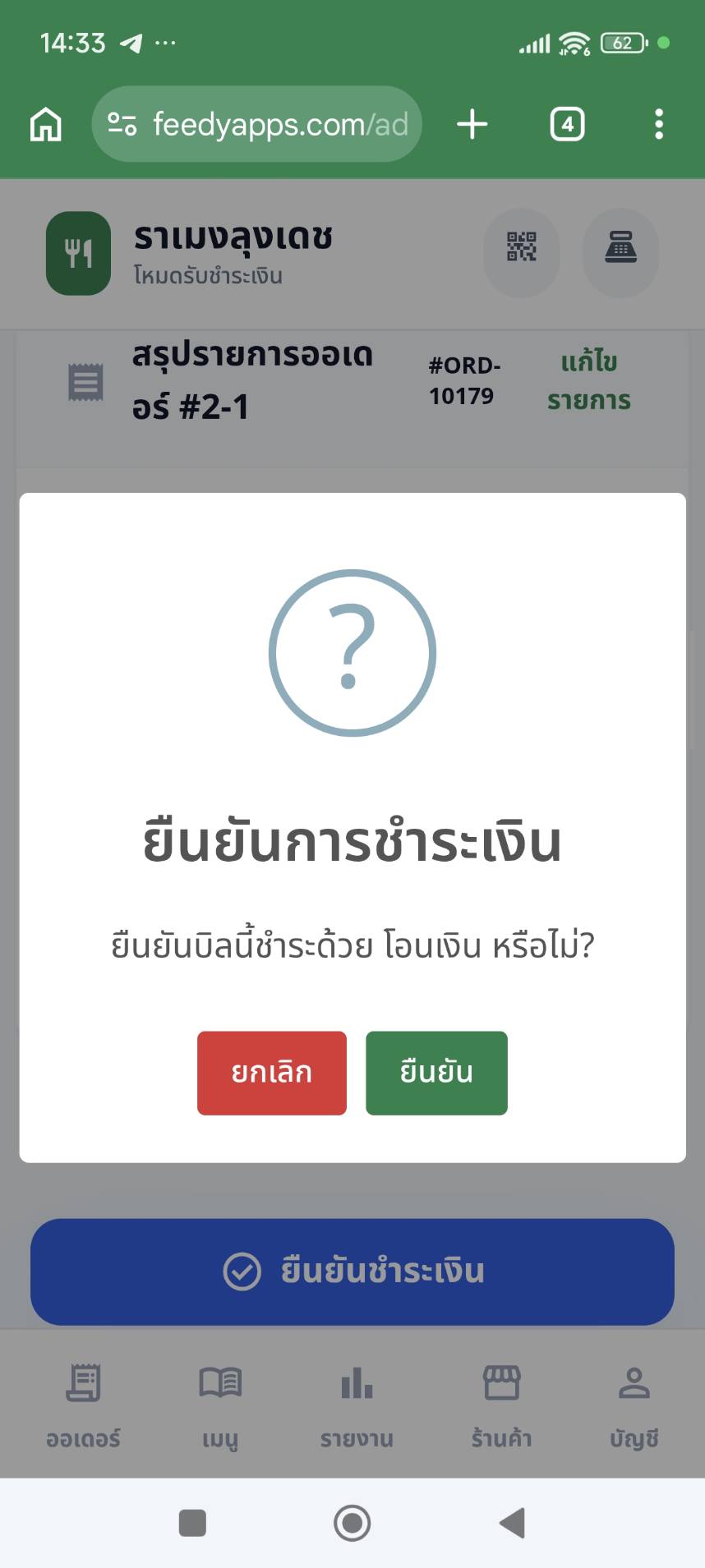
กดยืนยันออเดอร์
กดปุ่ม "รับออเดอร์" (Accept) เพื่อยืนยัน
4
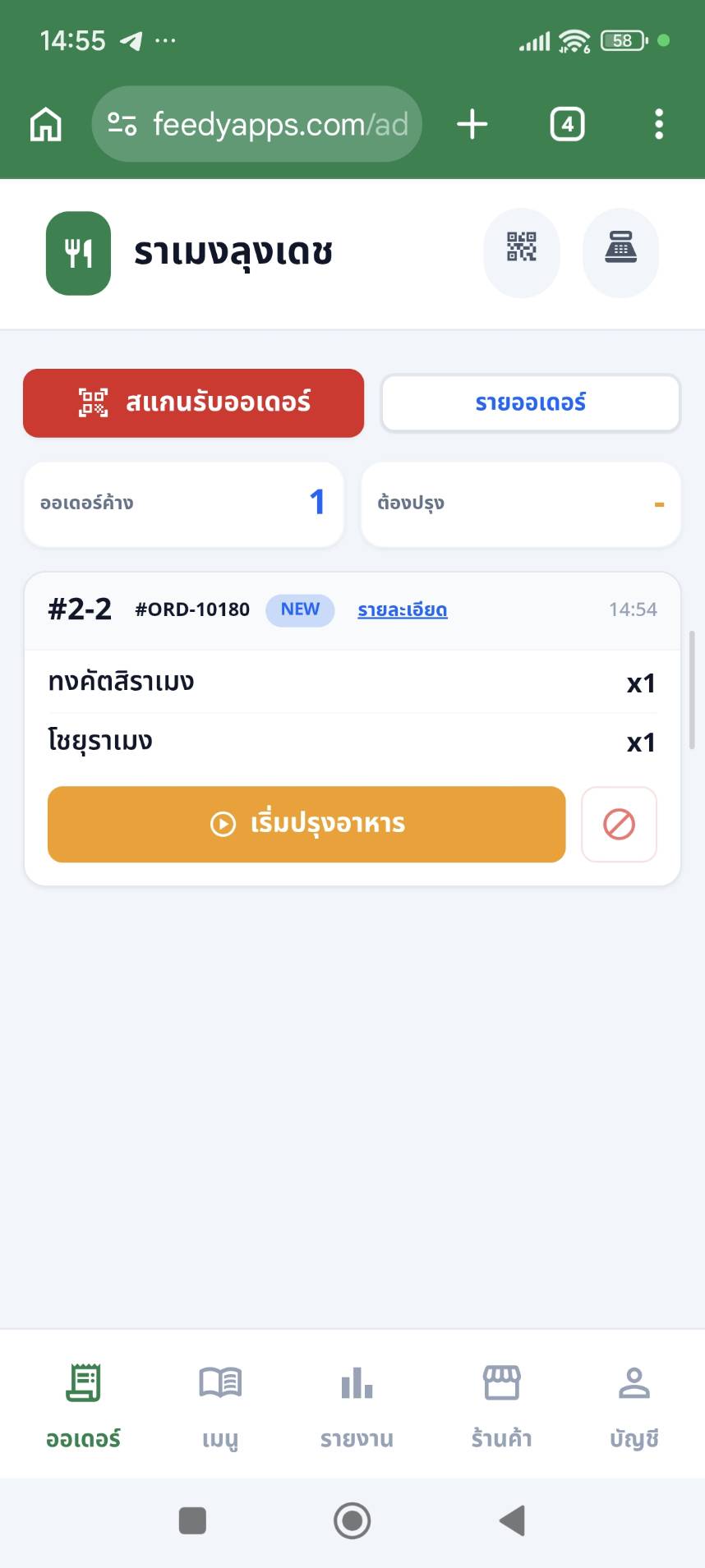
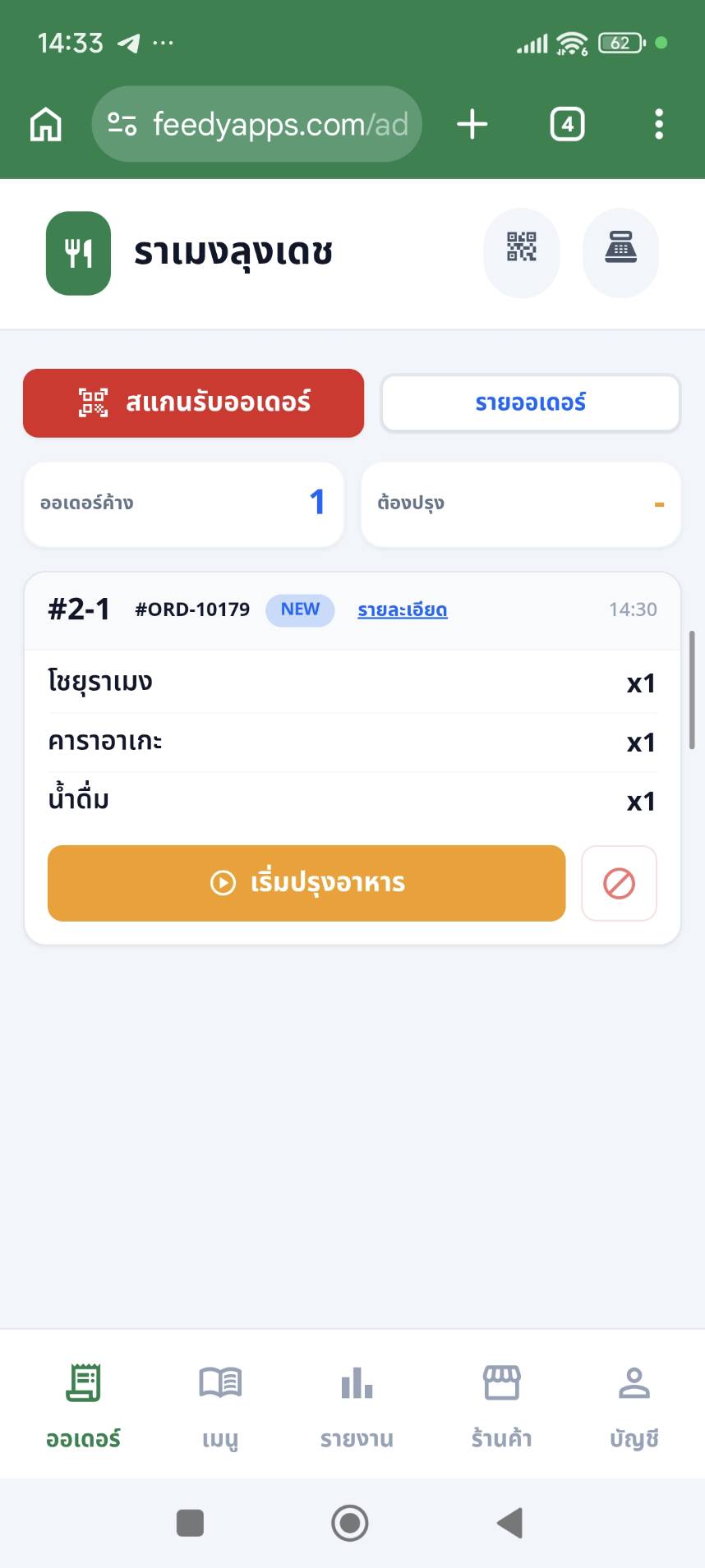
สถานะ "กำลังปรุง"
รายการจะเปลี่ยนสถานะเป็น "Cooking" เพื่อแจ้งให้ครัวเริ่มทำอาหาร
การยกเลิกออเดอร์
1
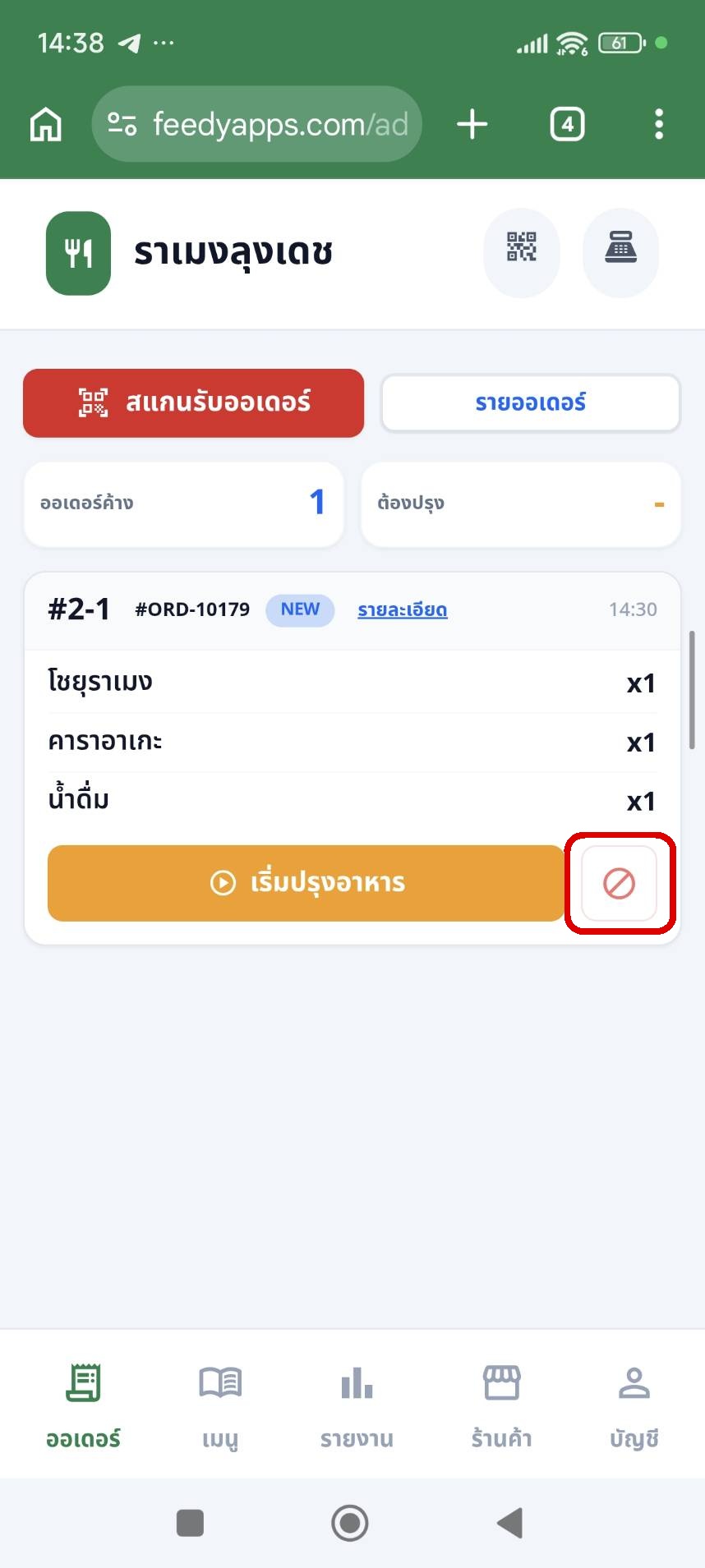
กดปุ่มยกเลิก
ที่รายการออเดอร์ที่ต้องการยกเลิก ให้กดปุ่ม "Cancel"
2
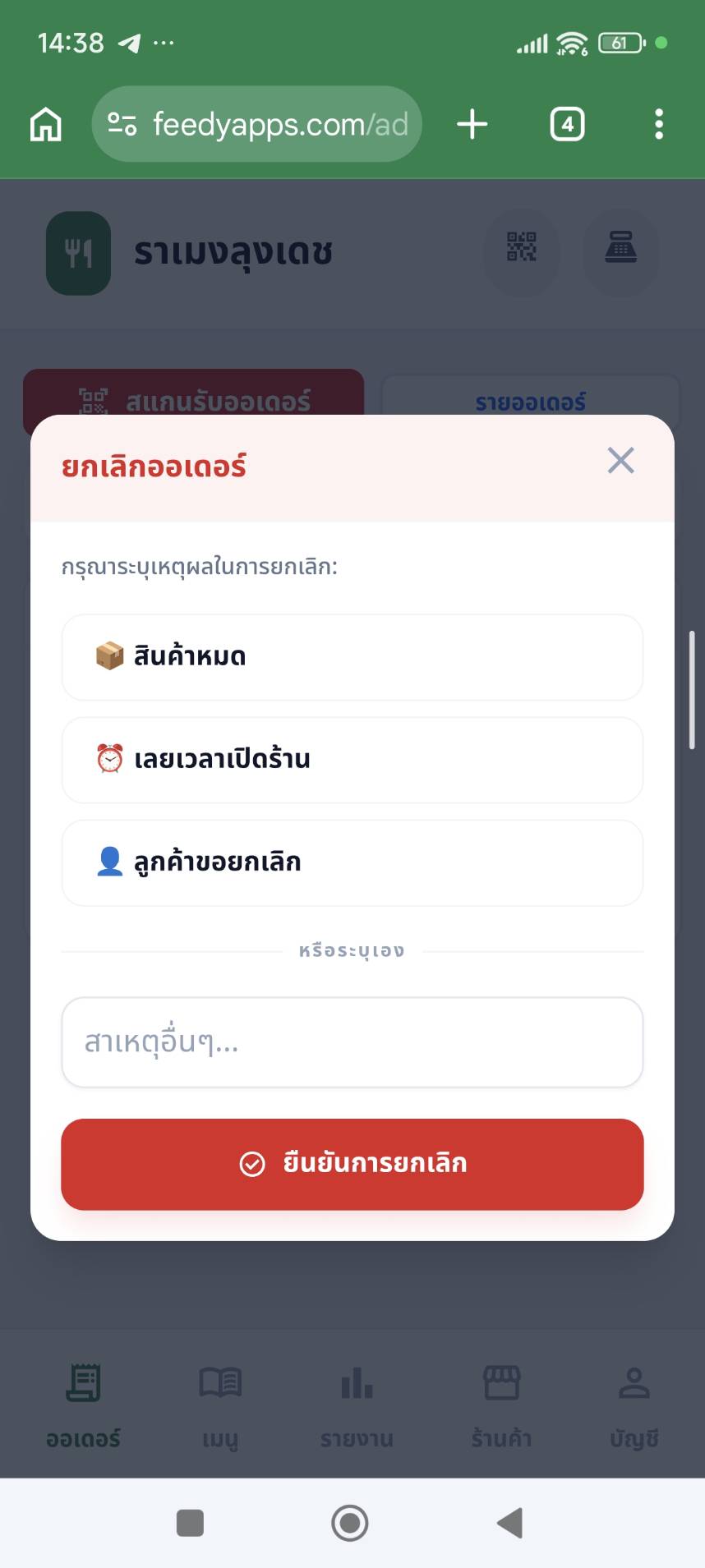
ระบุเหตุผล
เลือกหรือพิมพ์สาเหตุที่ยกเลิก (เช่น วัตถุดิบหมด, ลูกค้าเปลี่ยนใจ)
3
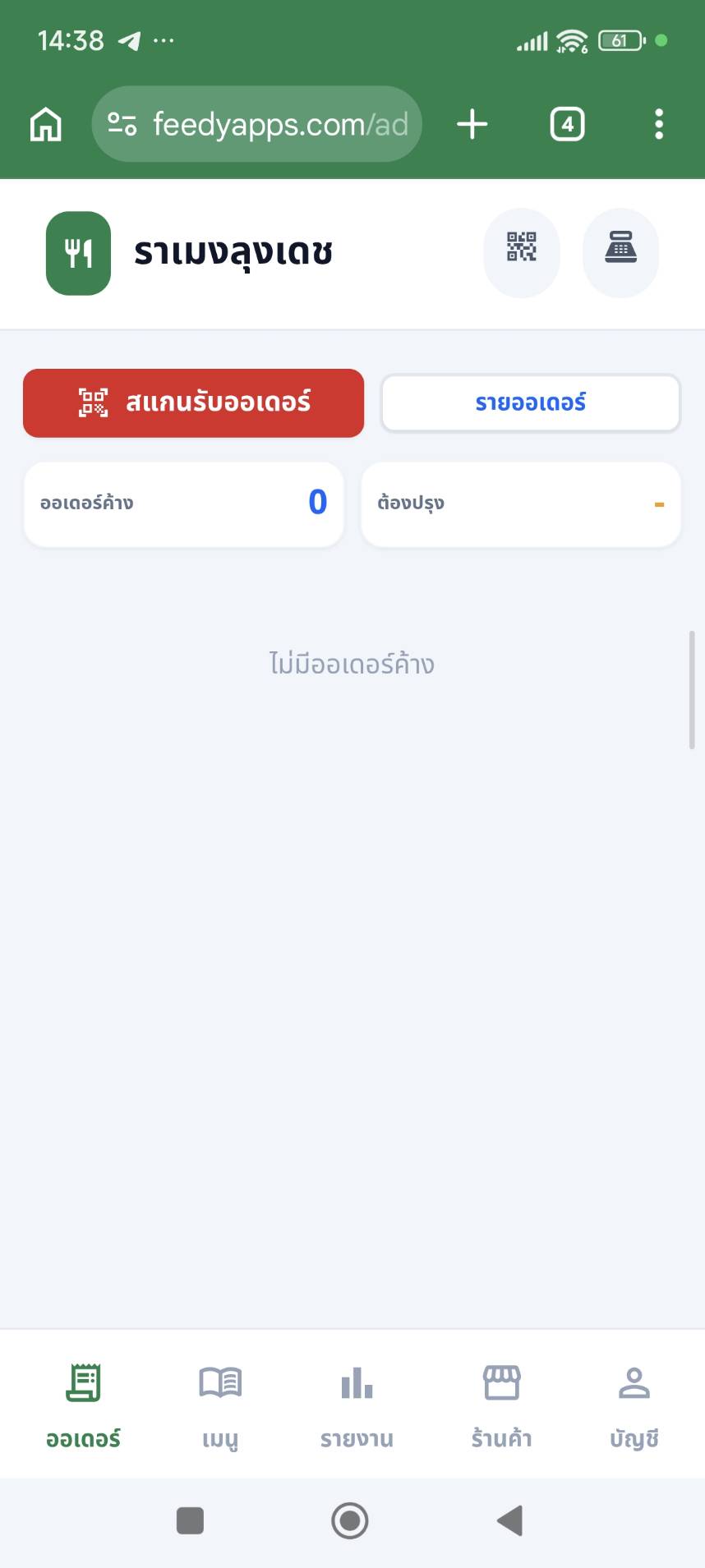
รายการหายไป
ออเดอร์ที่ถูกยกเลิกจะหายไปจากหน้าจอหลักทันที
การสร้าง QR Menu
1
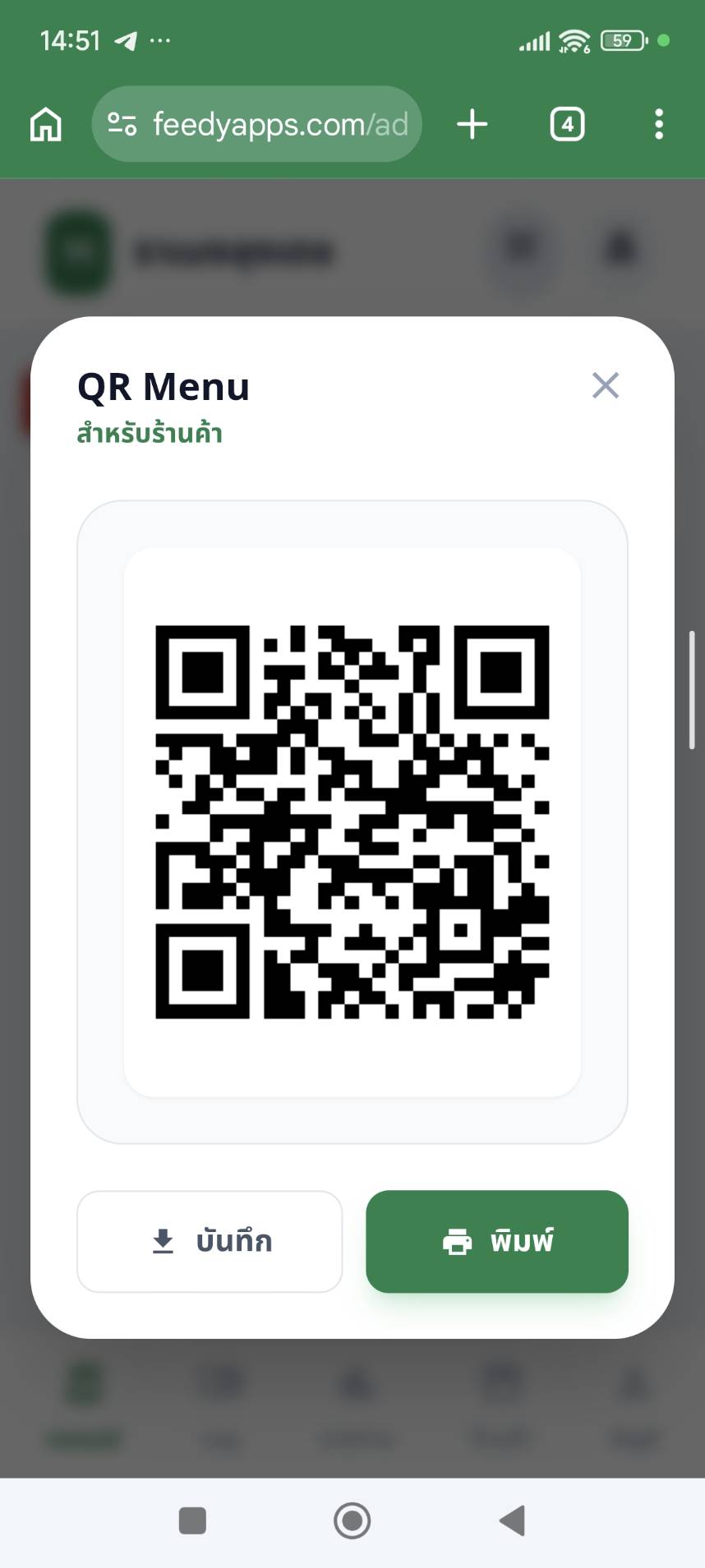
กรณีร้านไม่มีโต๊ะ/โต๊ะเดียว
กดไอคอน QR Code ด้านบนขวา ระบบจะแสดง QR Menu ให้ลูกค้าสแกน หรือสั่งพิมพ์เพื่อติดหน้าร้าน
2
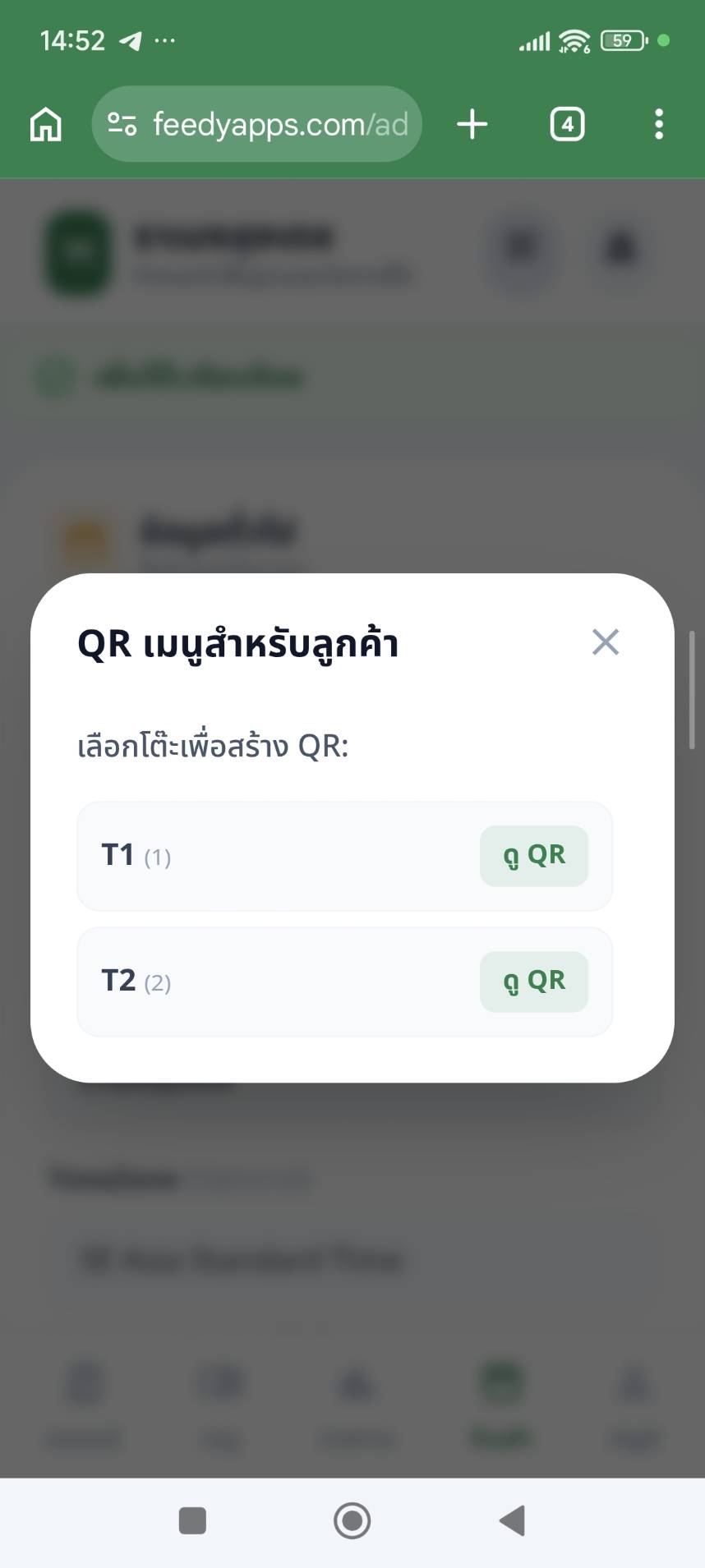
กรณีร้านมีหลายโต๊ะ
ไปที่หน้า Tables เลือกโต๊ะที่ต้องการ แล้วกดปุ่ม QR Code ของโต๊ะนั้นๆ
การสั่งแทนลูกค้า (POS)
1
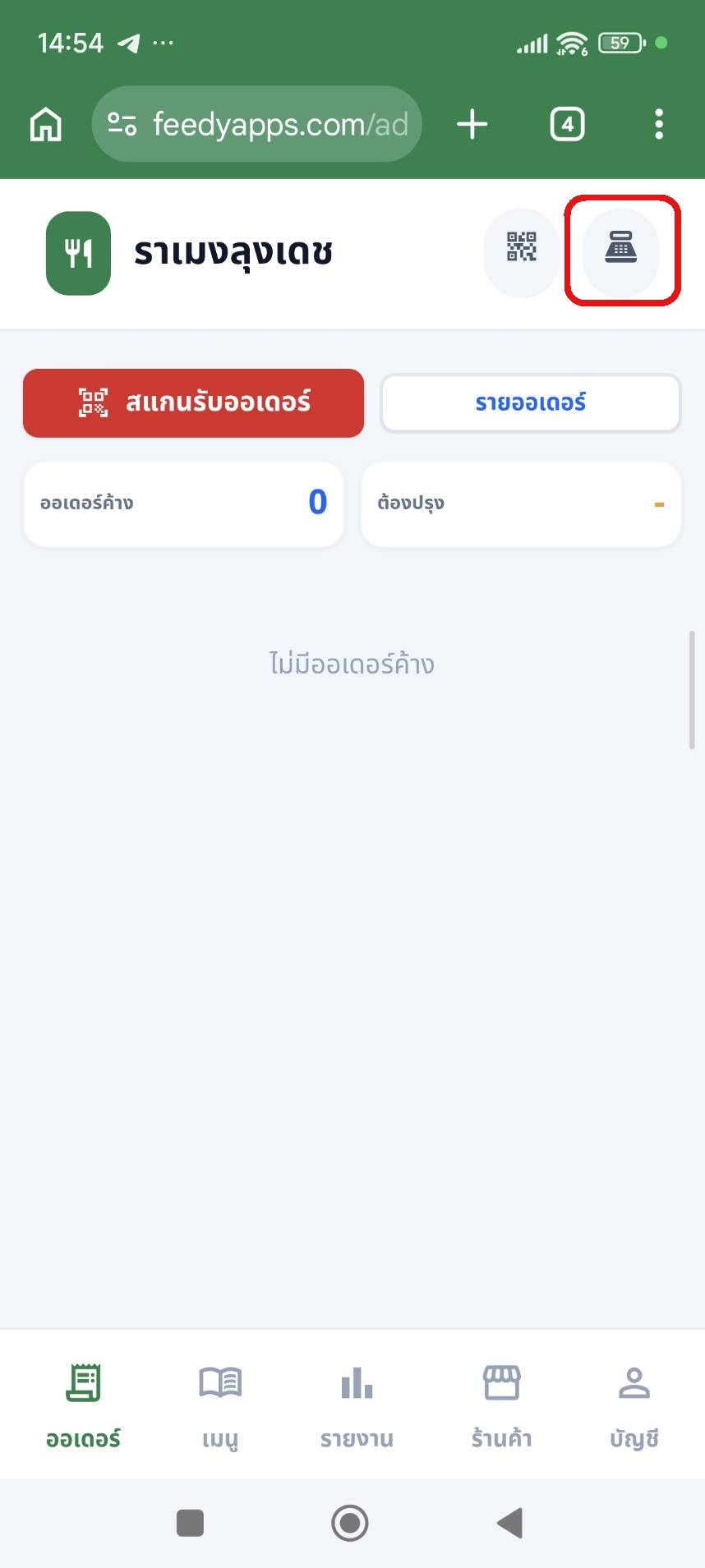
เปิดระบบ POS
กดไอคอน POS (รูปเครื่องคิดเงิน) ด้านบนขวา
2
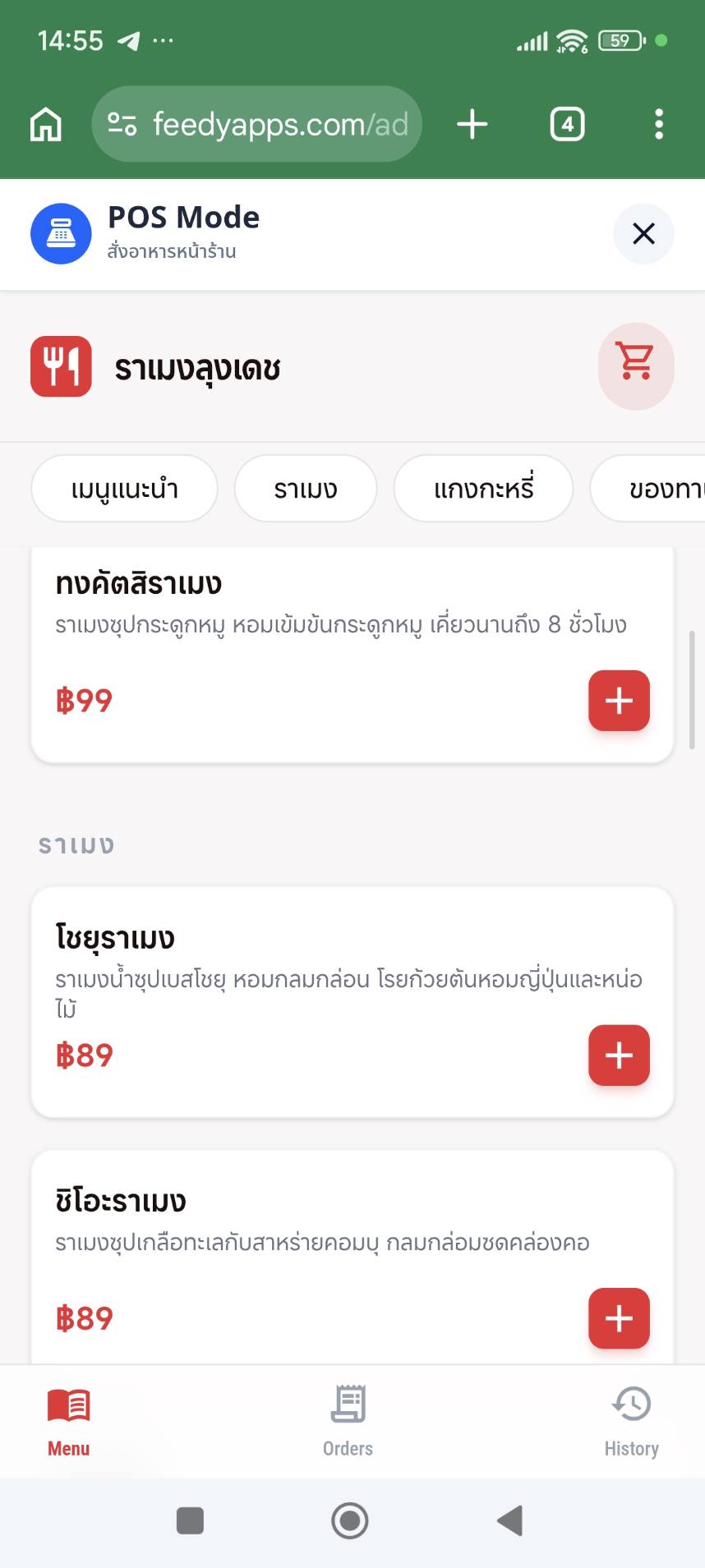
เลือกเมนู
กดเลือกเมนูที่ลูกค้าต้องการสั่งจนครบตามจำนวน
3
สั่งอาหาร
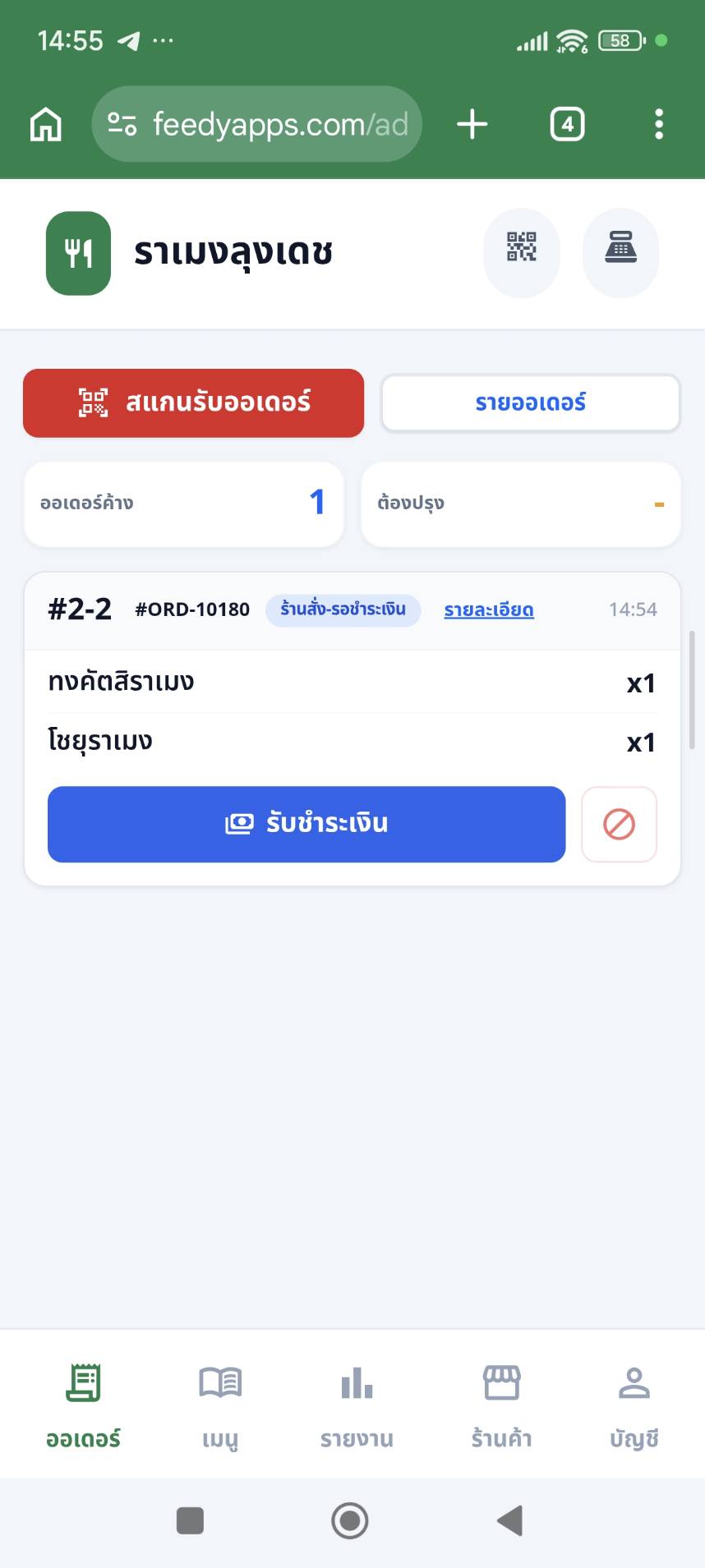
กดปุ่ม "Place Order" ระบบจะสร้างออเดอร์สถานะ "รอชำระเงิน" ให้ทันที
4
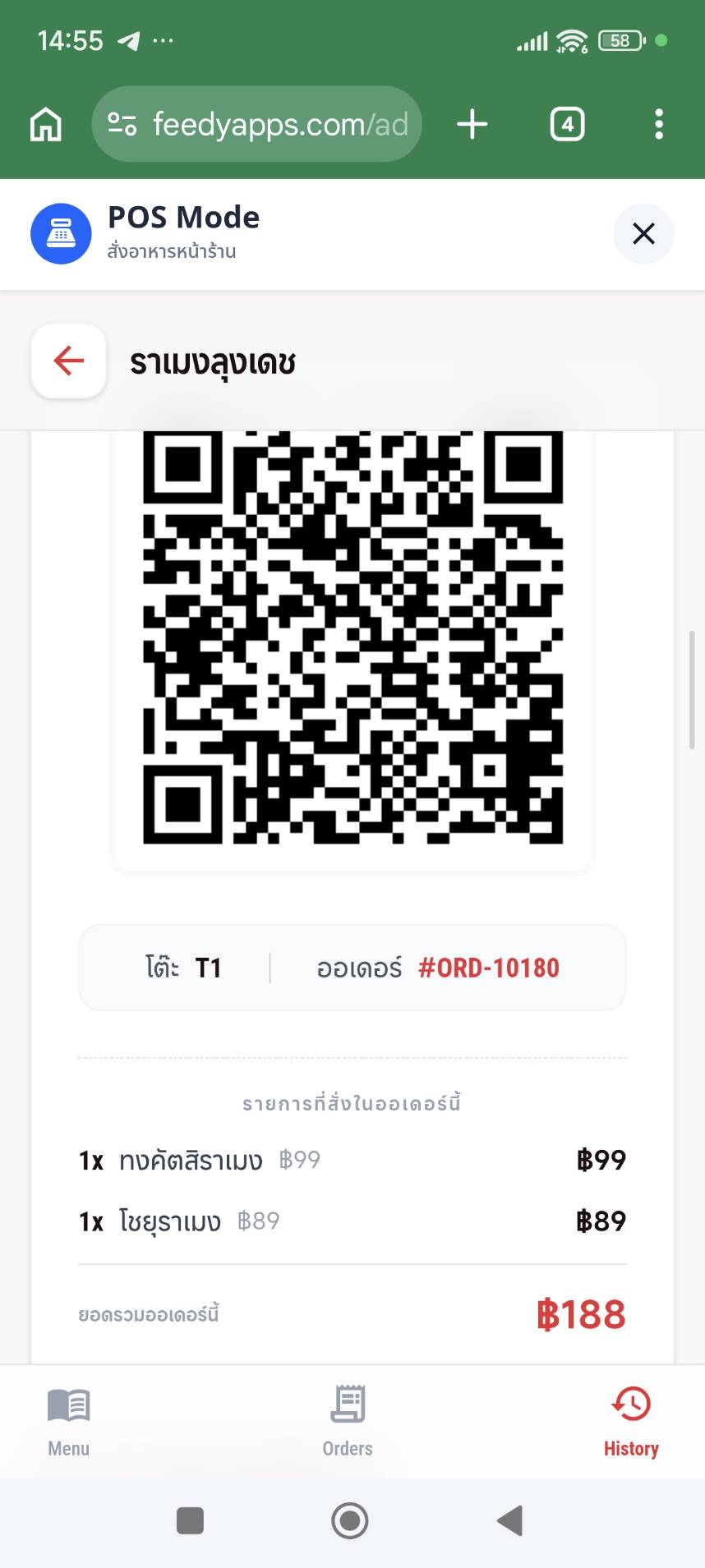
สรุปรายการที่สั่ง
ระบบจะสร้างออเดอร์สถานะ "รอชำระเงิน" ให้ทันที
5
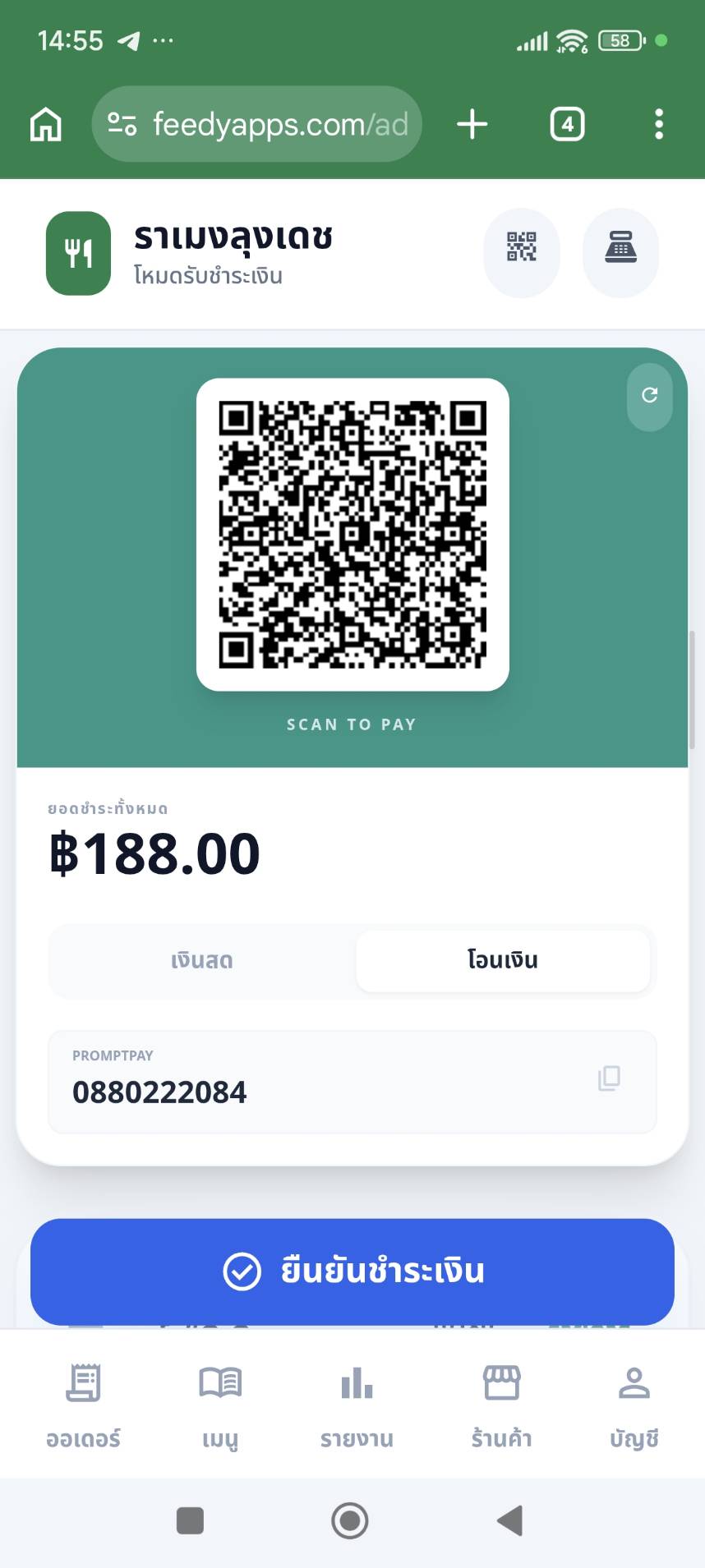
ชำระเงิน
กดที่ออเดอร์นั้นๆ แล้วเลือกวิธ๊การชำระเงิน
6
ออเดอร์เข้า
ออเดอร์เข้า เริ่มปรุงตามปกติ