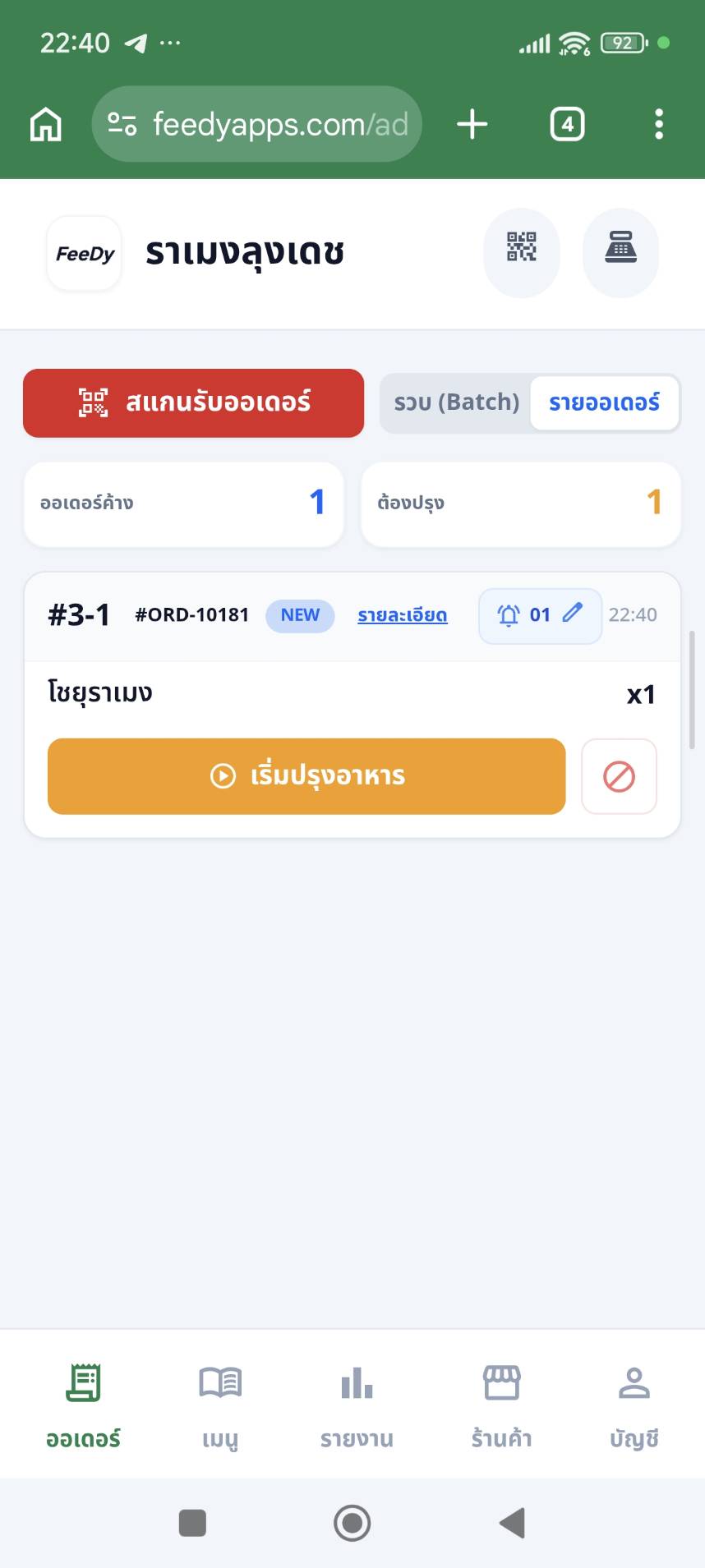
person
บัญชีผู้ใช้
จัดการข้อมูลส่วนตัวและแพ็กเกจ
การเติม Points
1
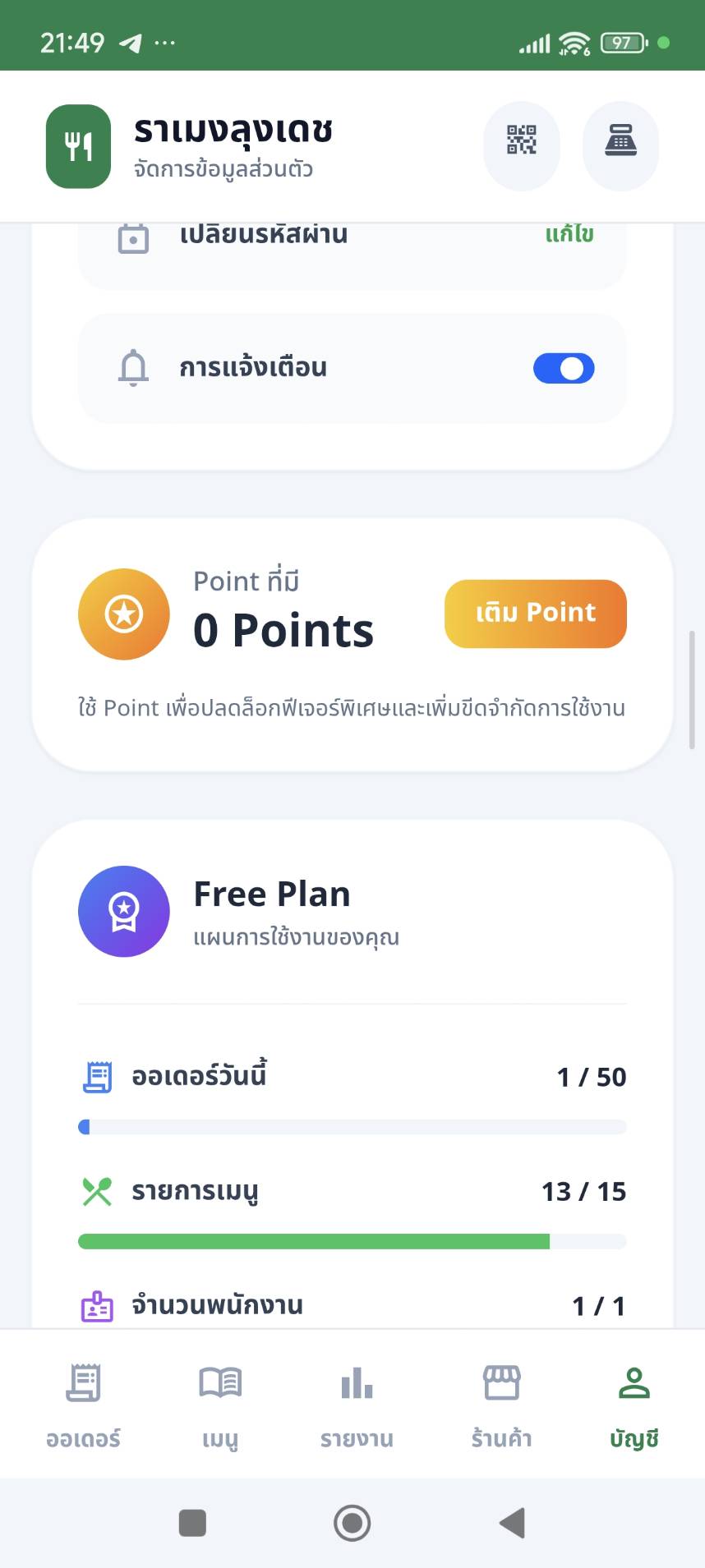
เติม Points
กดที่ปุ่มเติม point
2
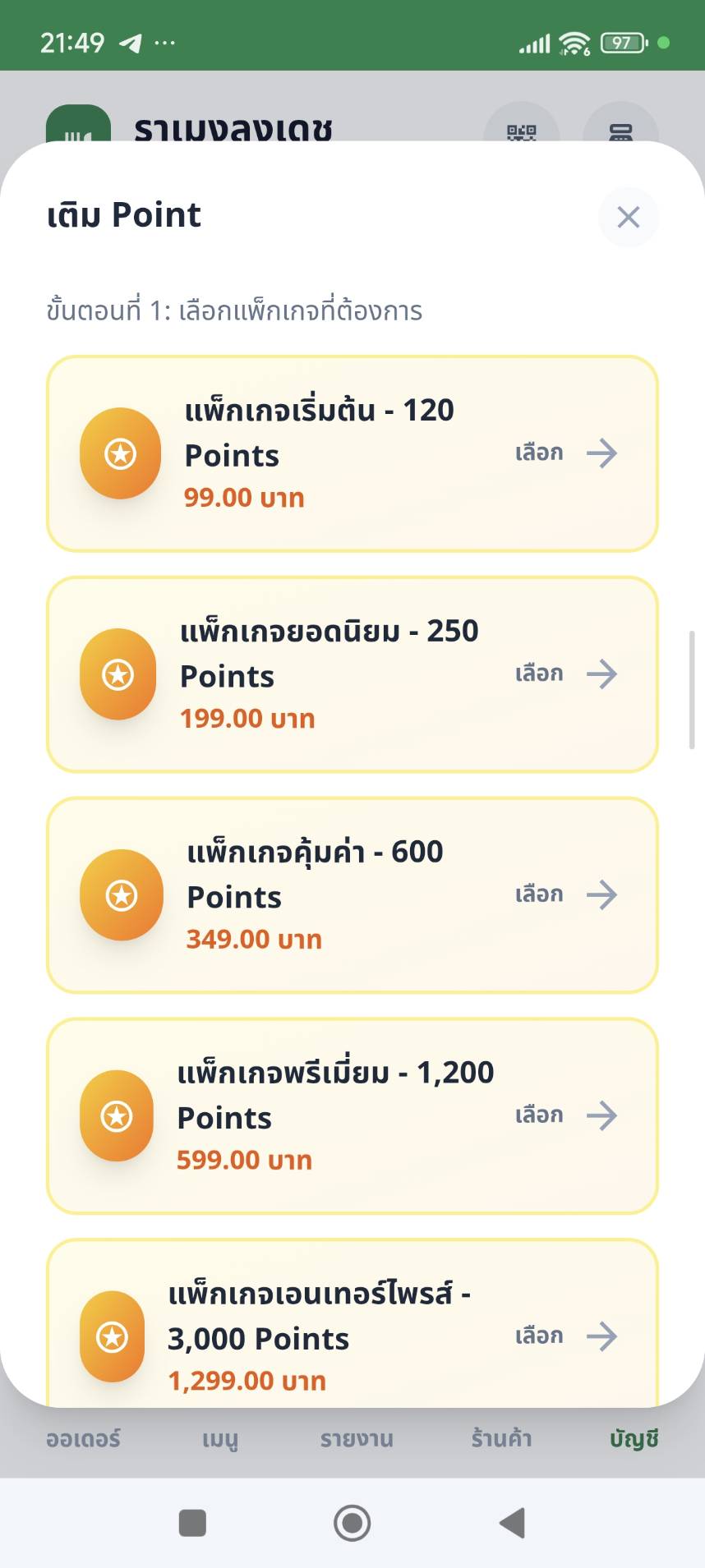
เลือกจำนวนที่ต้องการเติม
ปรากฏหน้าต่างให้เลือกจำนวน point ที่ต้องการจะเติม
3
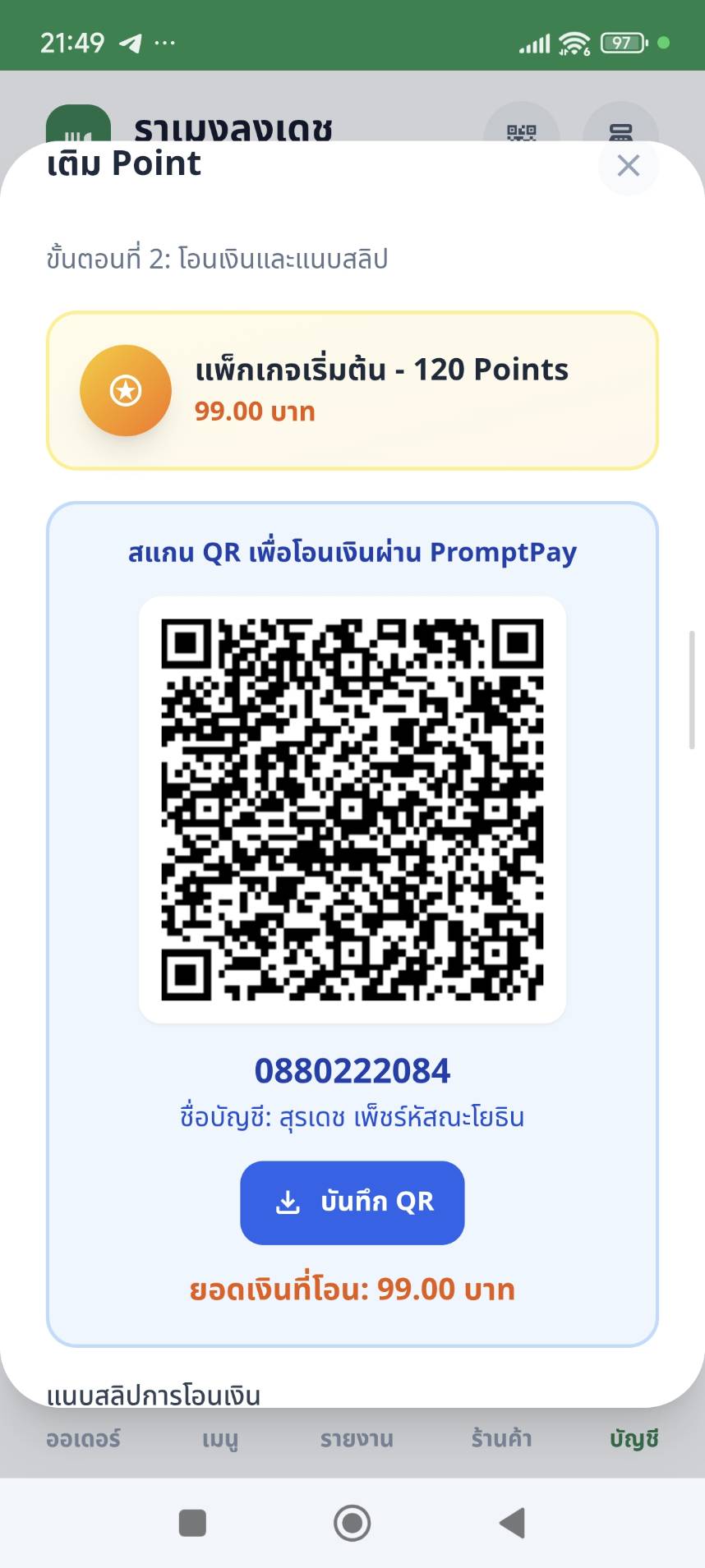
ชำระยอดเติม
แสดง QR Promtpay ให้สแกนแล้วชำระ
4
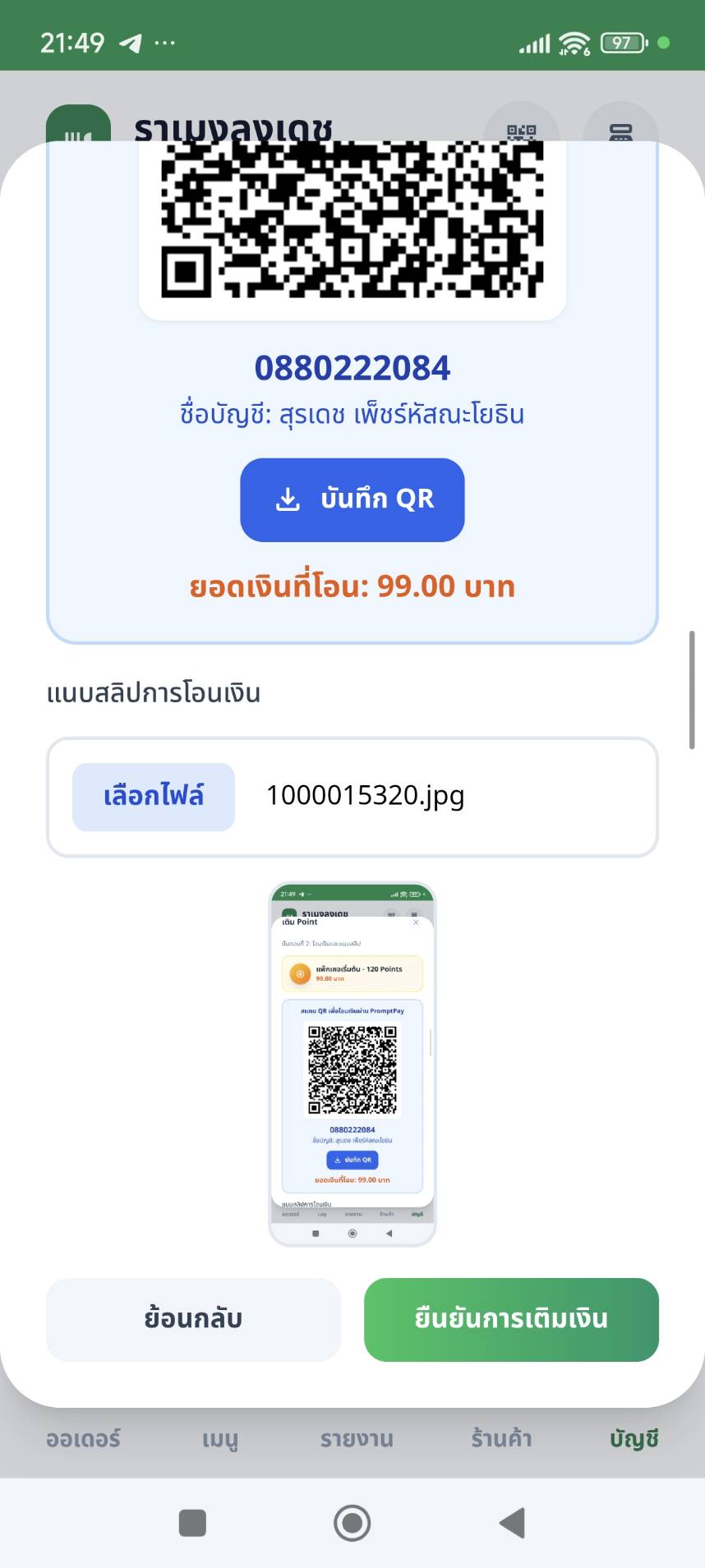
แนบสลิปการโอนเงิน
เมื่อโอนตามยอดที่แจ้งแล้วให้แนบสลิปการโอนเงิน
5
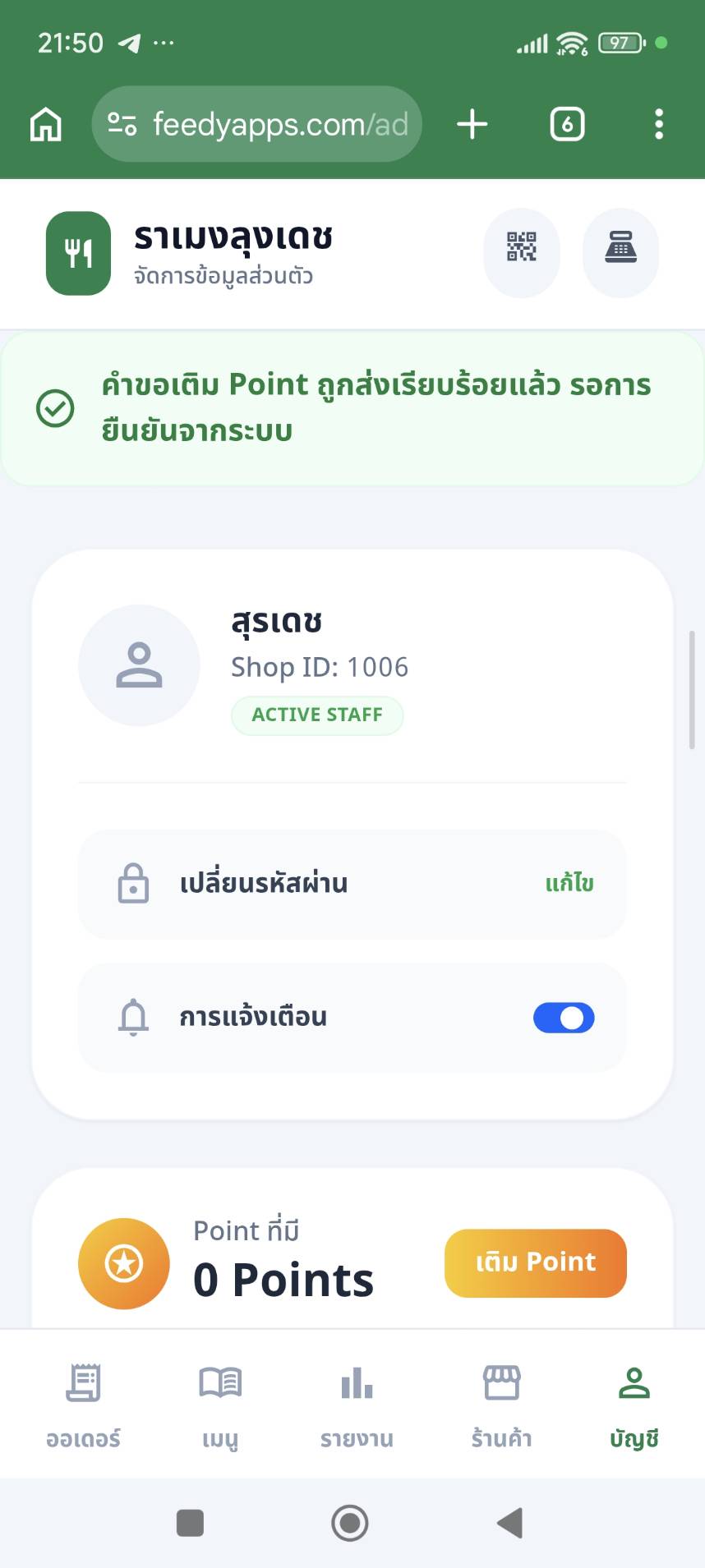
บันทึกคำขอเติม point
เมื่อกดบันทึกจะแสดงข้อความ บันทึกการขอเติม point
6
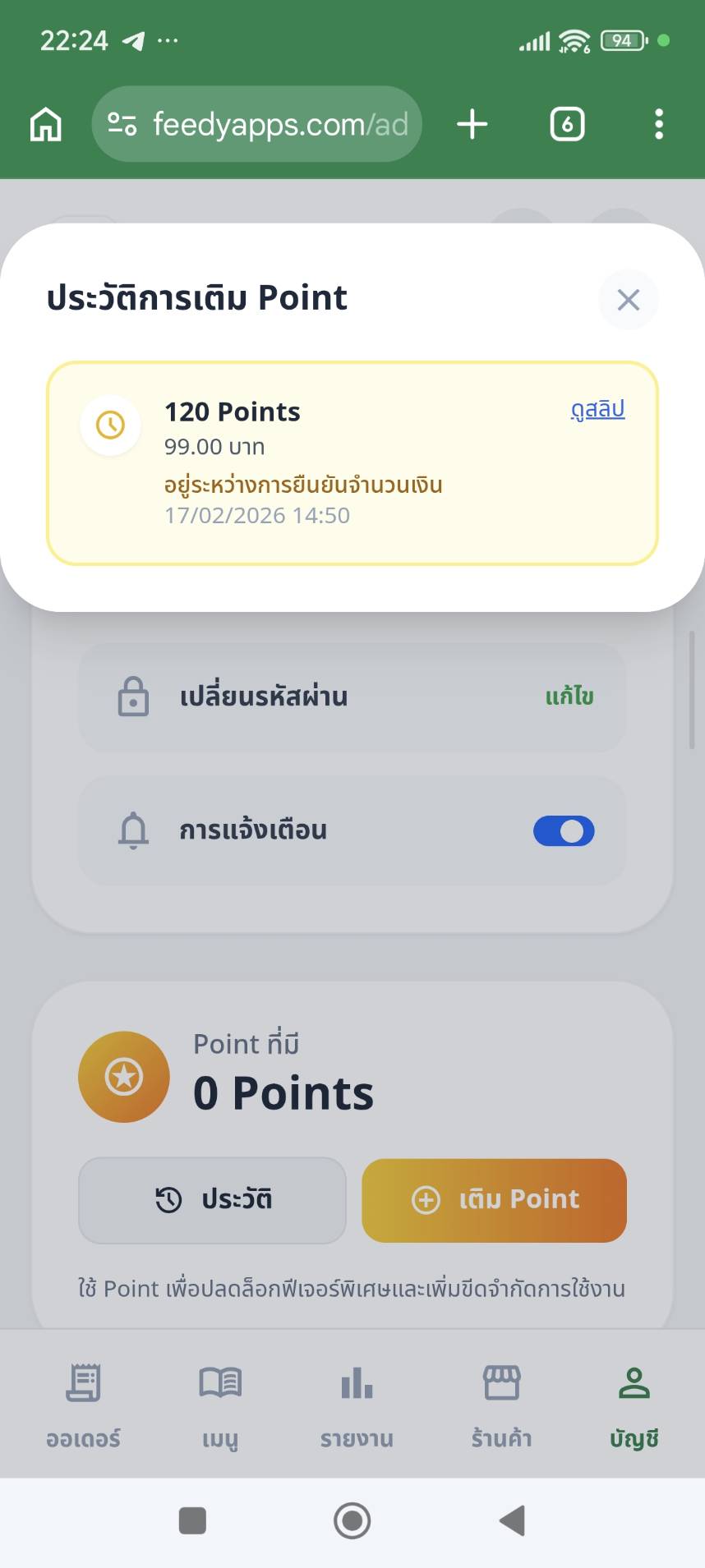
เชคสถานะการเติม point
สามารถดูประวัติการเติม point ได้
7
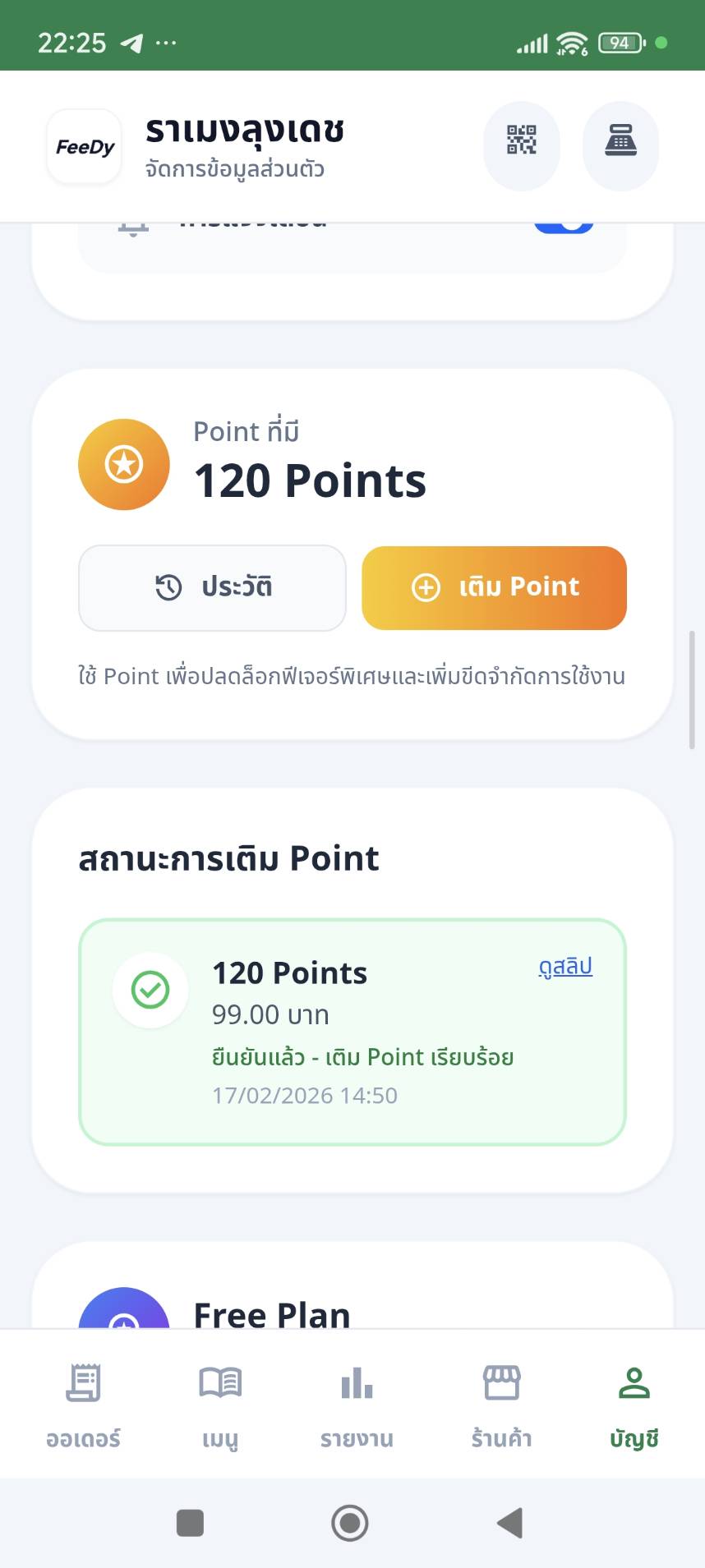
เติม Pointsสำเร็จ
หากทางFeedy ตรวจสอบสลิปการโอนเงินเรียบร้อยแล้ว point จะถูกเพิ่มเข้าสู่ระบบ
การเลือกซื้อฟีเจอร์ (เมนูรูปภาพ)
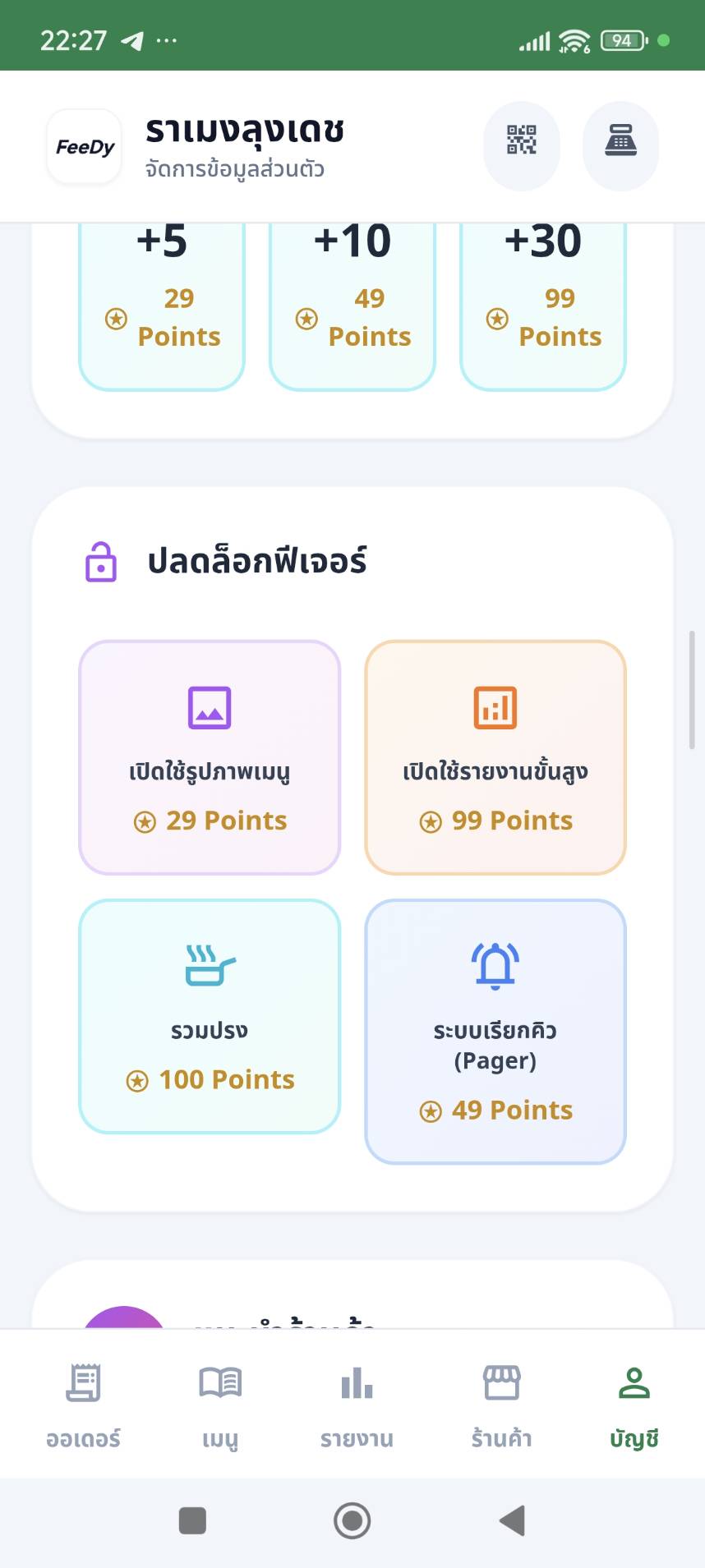
1
กดที่ feature เมนูรูปภาพ
กดที่ feature เมนูรูปภาพเพื่อซื้อ feature นี้
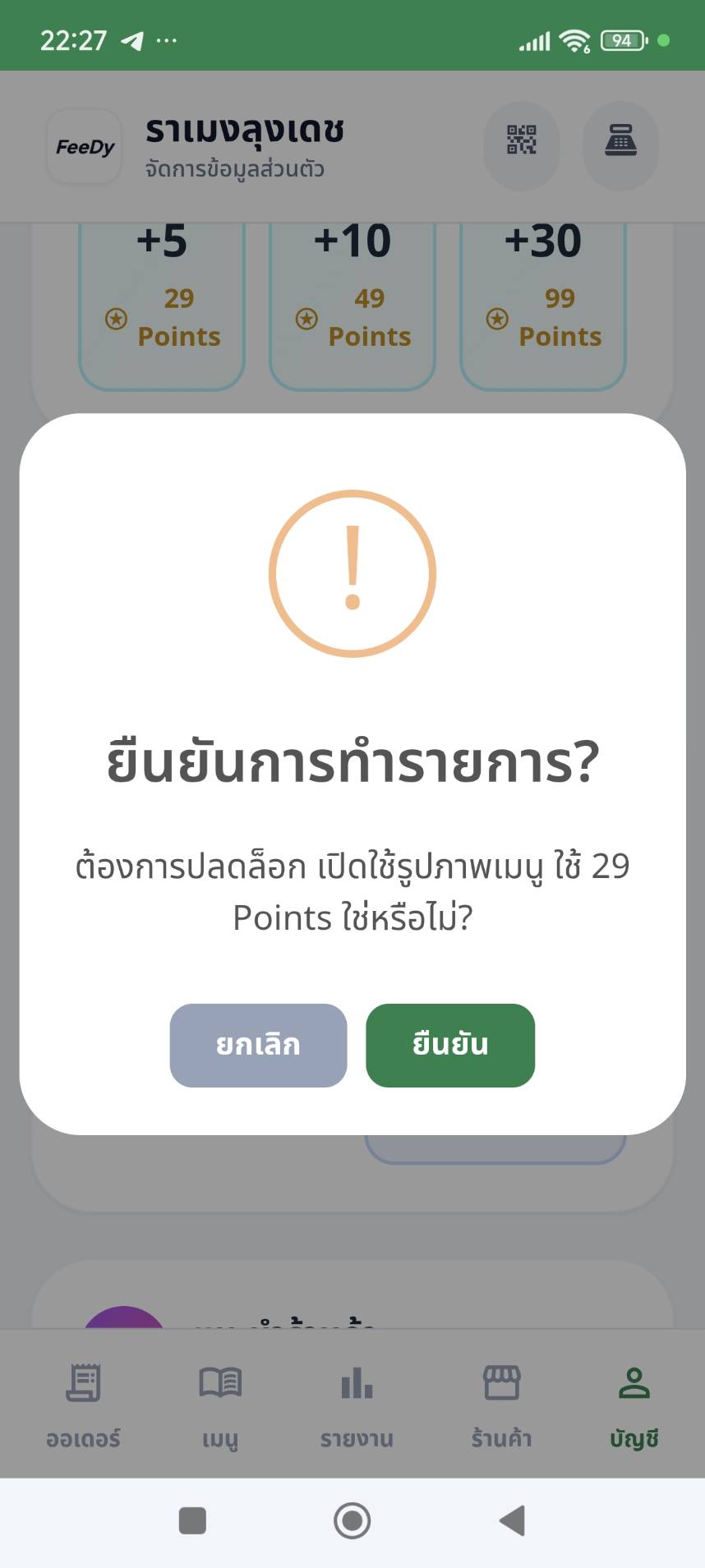
2
ยืนยันการซื้อ
จะปรากฏหน้าต่างให้ยืนยันการซื้อ
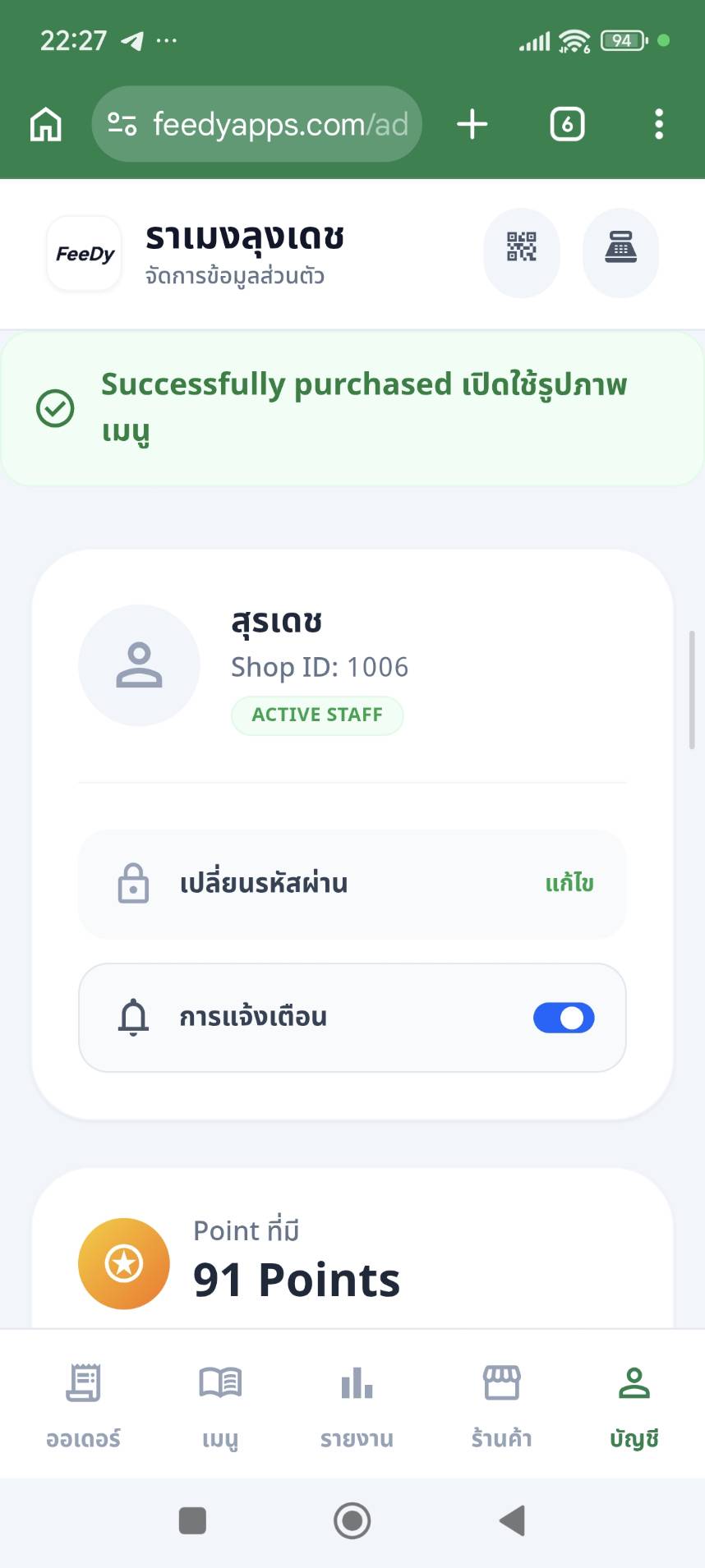
3
ซื้อ feature สำเร็จ
จะแสดงข้อความ ซื้อ feature สำเร็จ
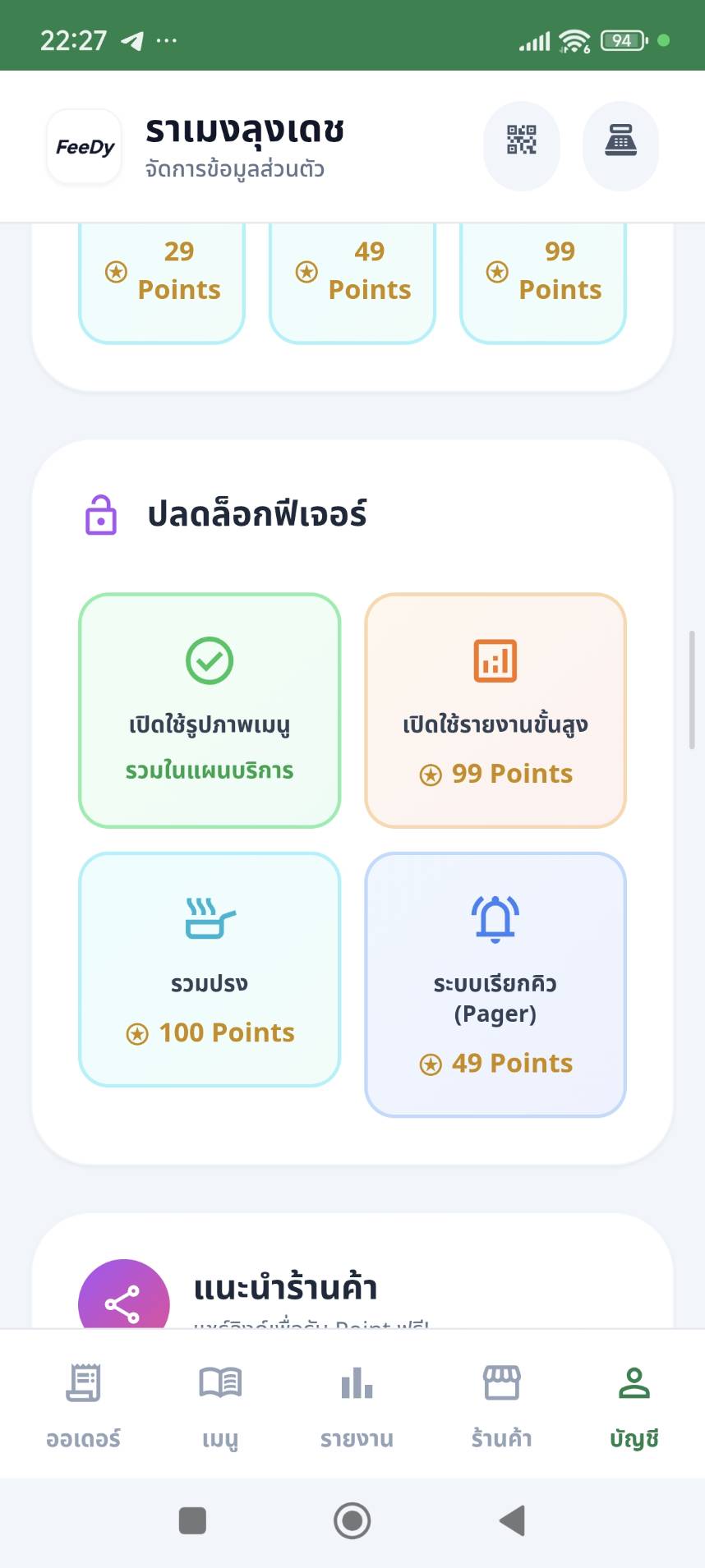
4
feature เมนูรูปภาพ ถูกซื้อแล้ว
เมื่อกลับมาดู feature เมนูรูปภาพ จะแสดง "เปิดใช้งานรูปภาพเมนู"
5
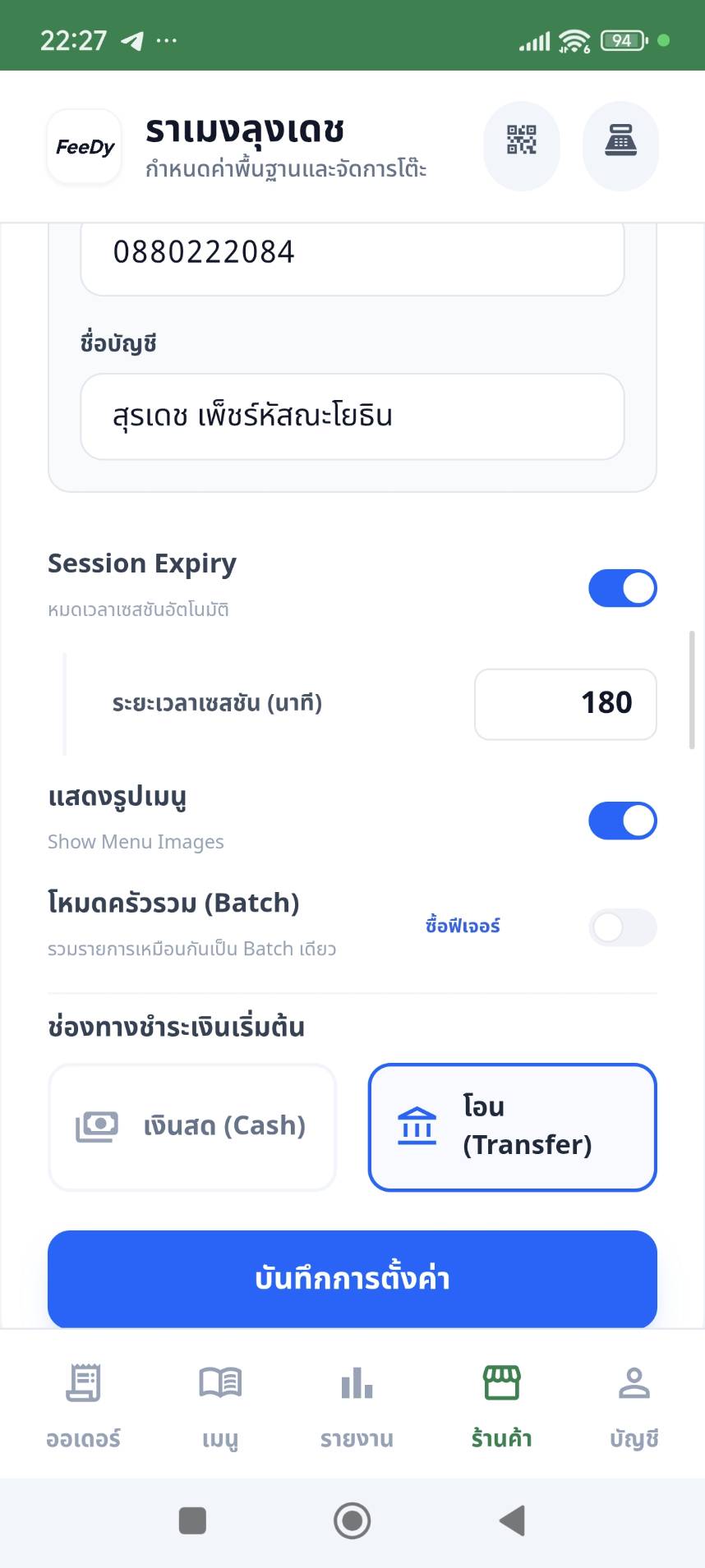
การเปิดใช้งาน feature เมนูรูปภาพ
สามารถเปิด feature นี้ได้ที่เมนู ร้านค้า โดยในส่วนของ feature เมนูรูปภาพ จะเปิดให้สามารถปรับเปลี่ยนได้
6
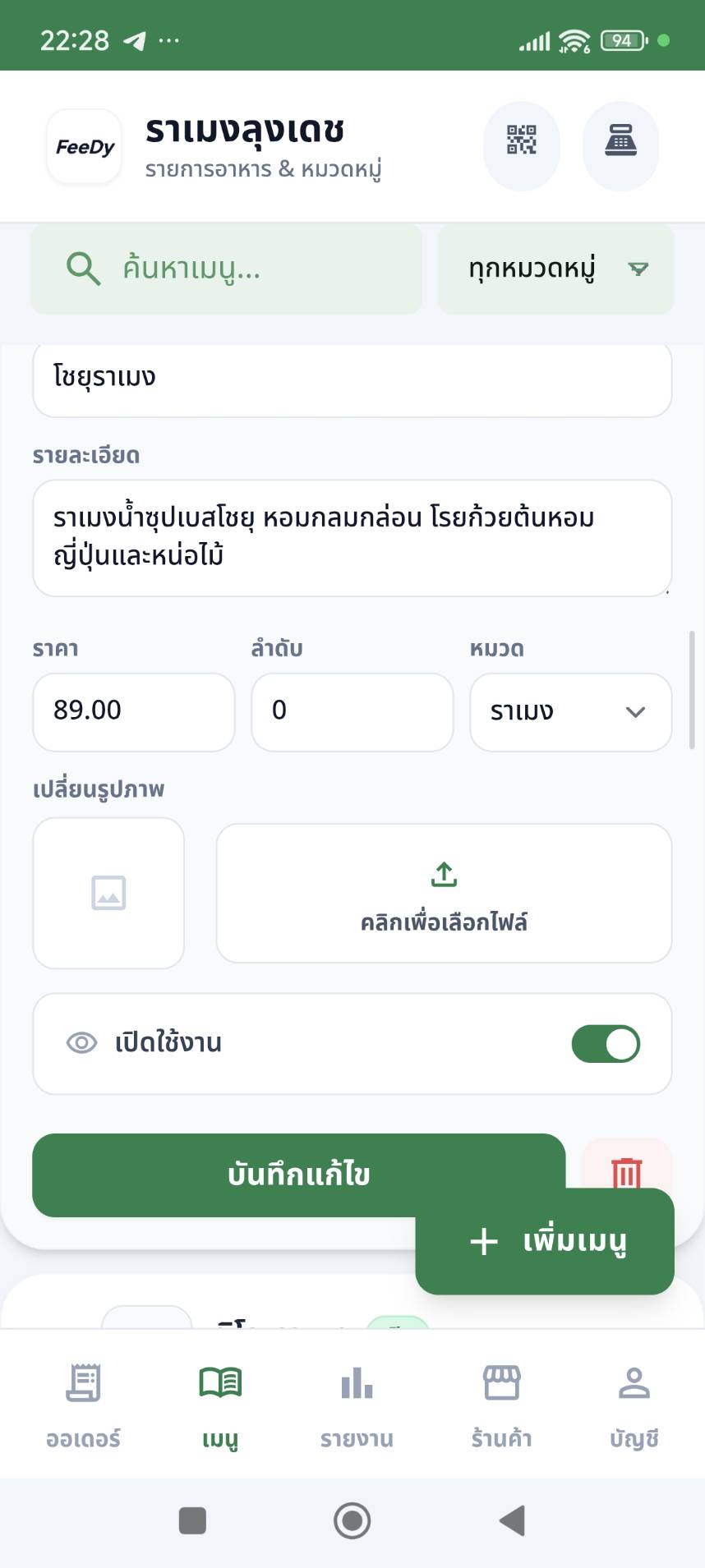
เพิ่มรูปภาพเมนู
เมนูจะมีให้ upload รูปภาพเมนู เพิ่มขึ้นมา
7
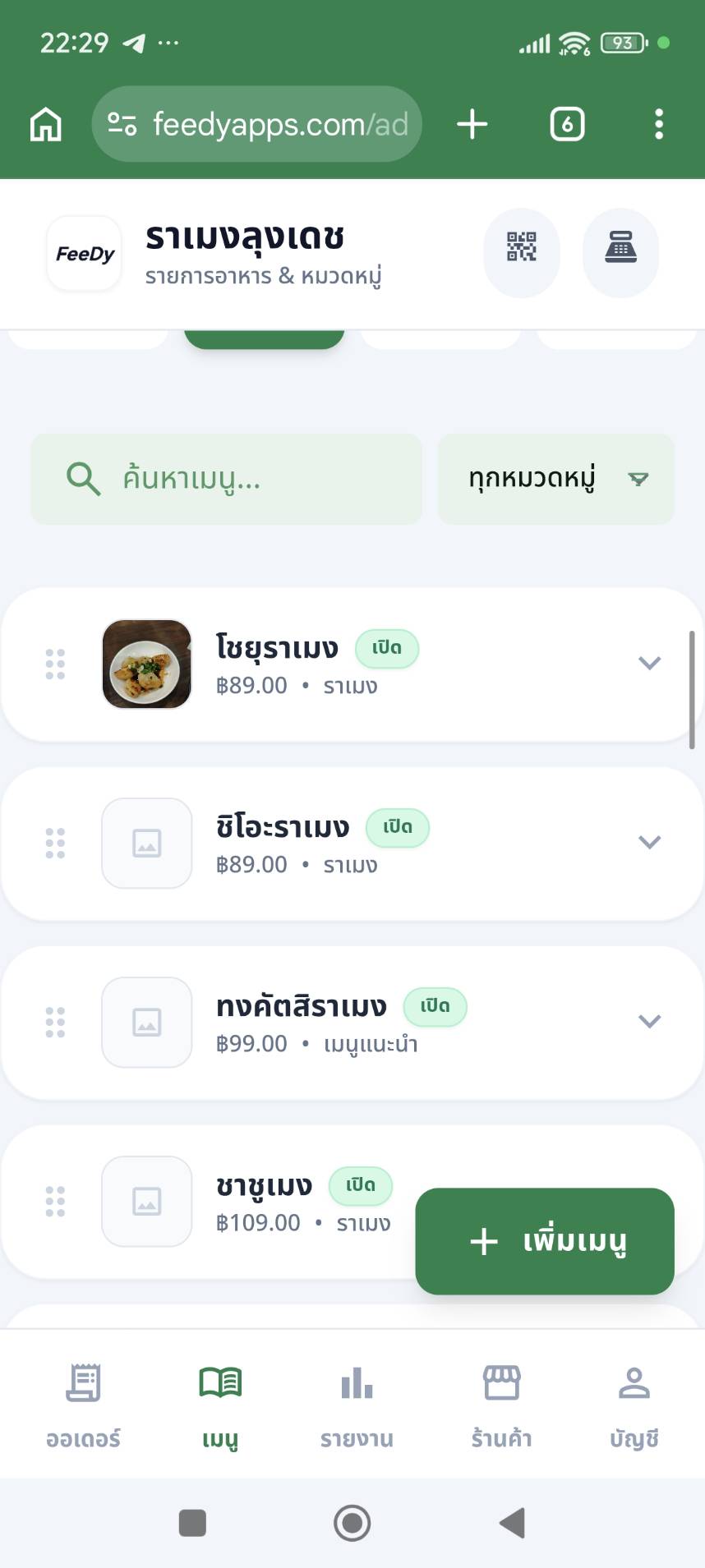
เพิ่มเมนูรูปภาพสำเร็จ
เมื่อ upload รูปภาพและบันทึกแล้ว จะมีรูปแสดงหน้ารายชื่อเมนู
การเลือกซื้อฟีเจอร์ (รวมปรุง)
1
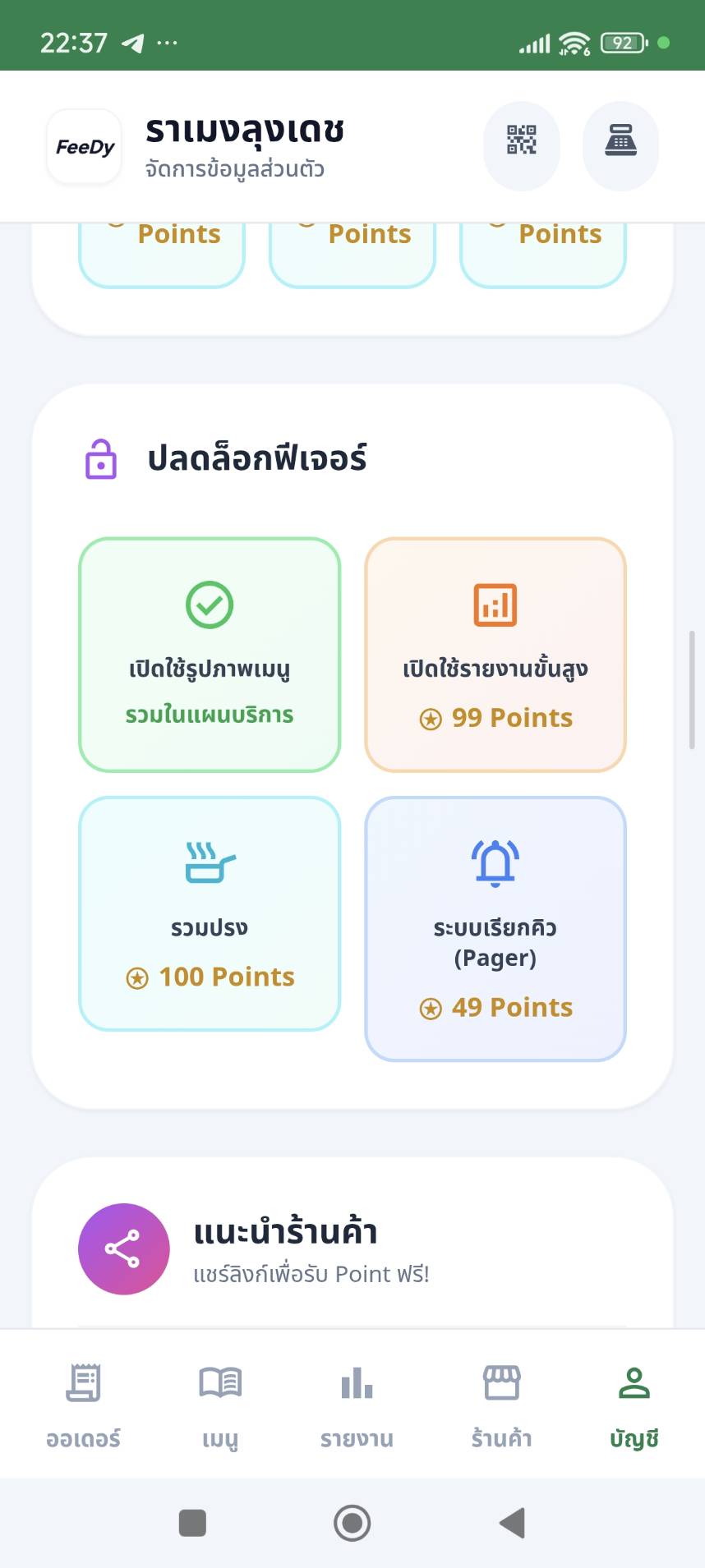
กดที่ feature รวมปรุง
กดที่ feature รวมปรุงเพื่อซื้อ feature นี้
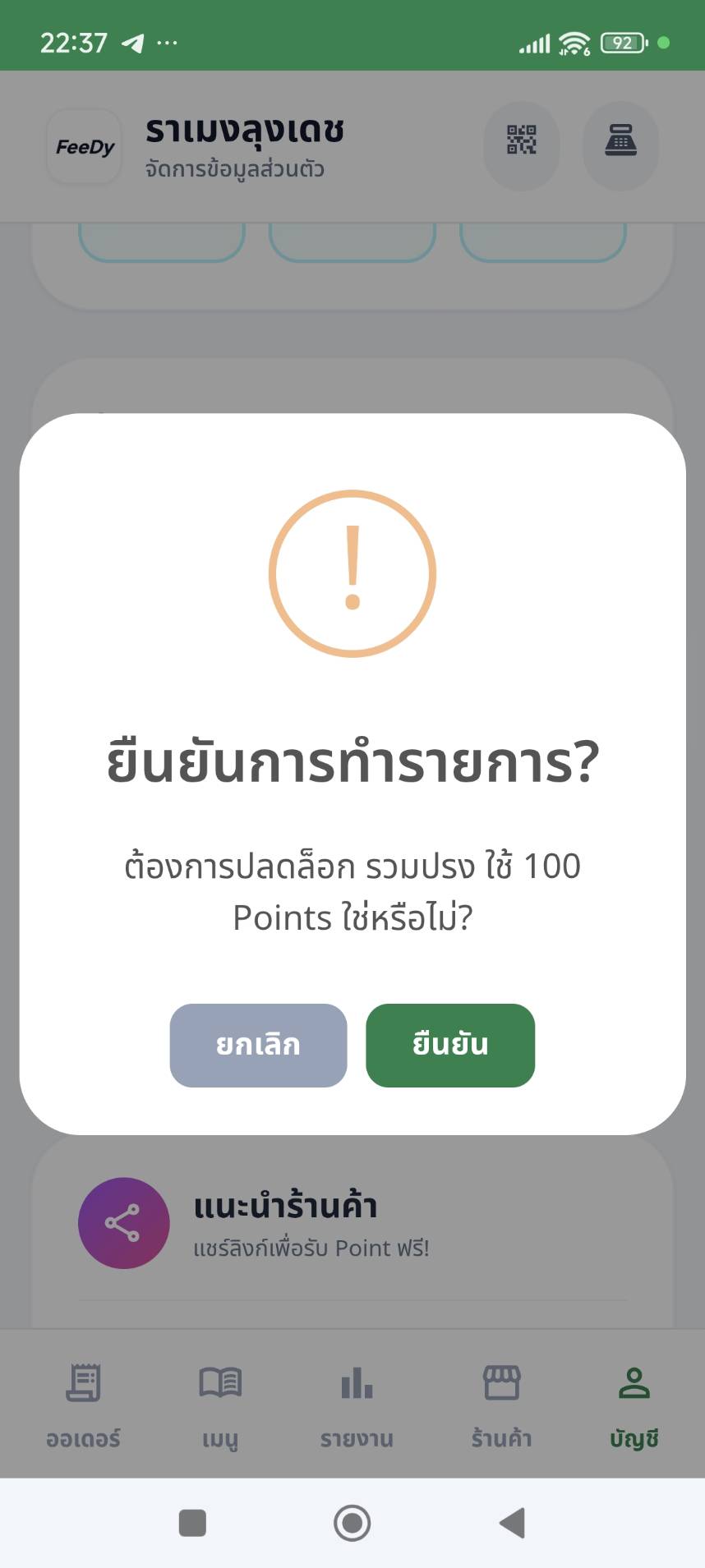
2
ยืนยันการซื้อ
จะปรากฏหน้าต่างให้ยืนยันการซื้อ
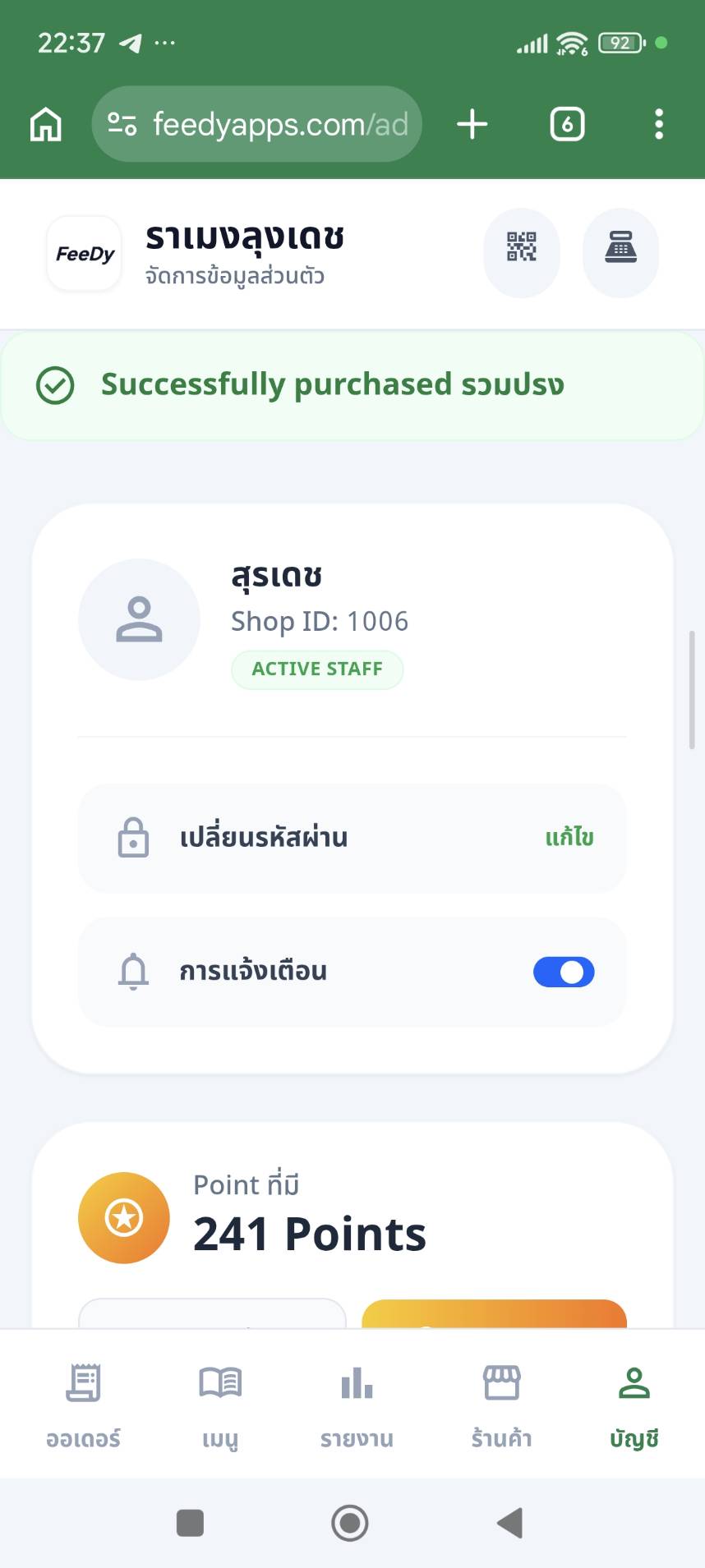
3
ซื้อ feature สำเร็จ
จะแสดงข้อความ ซื้อ feature สำเร็จ
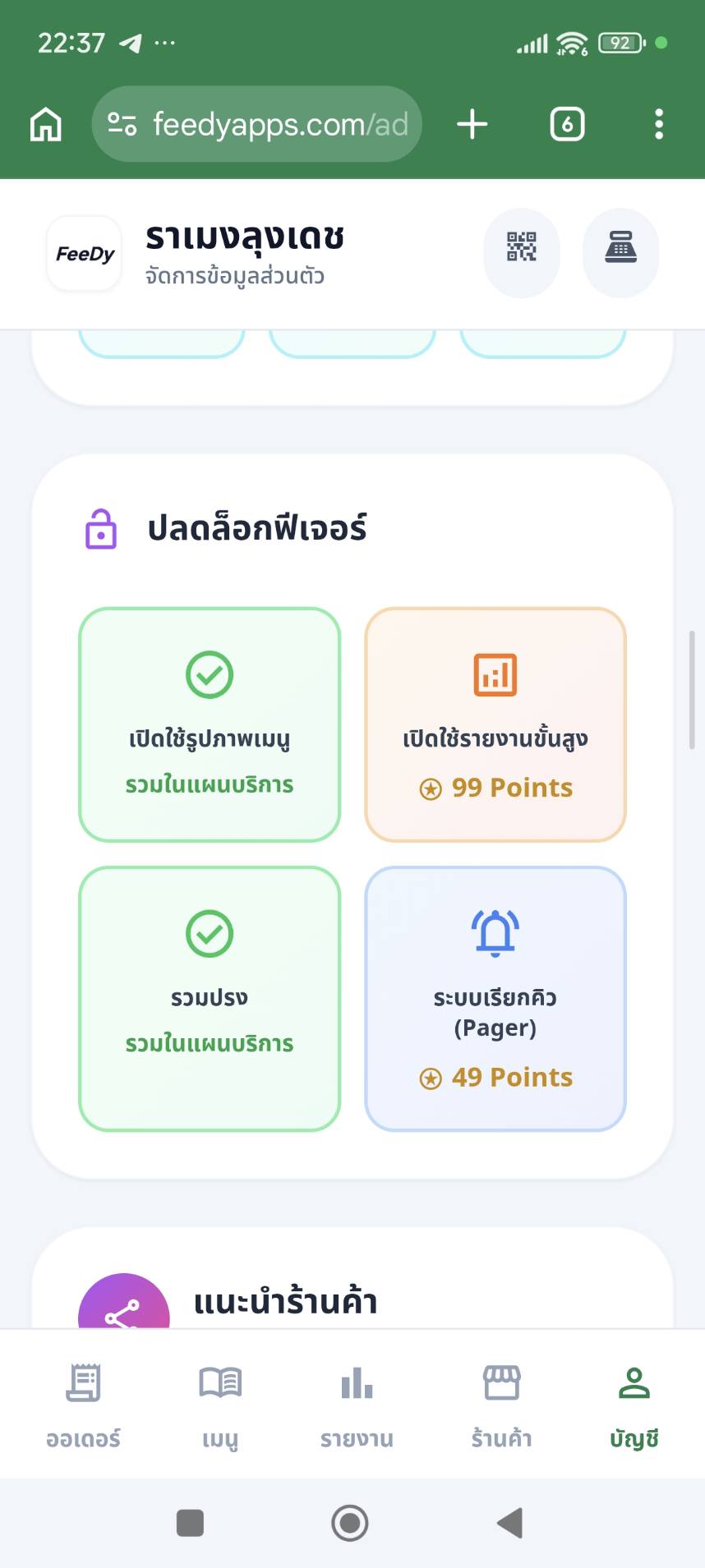
4
feature รวมปรุง ถูกซื้อแล้ว
เมื่อกลับมาดู feature รวมปรุง จะแสดง "เปิดใช้งานรวมปรุง"
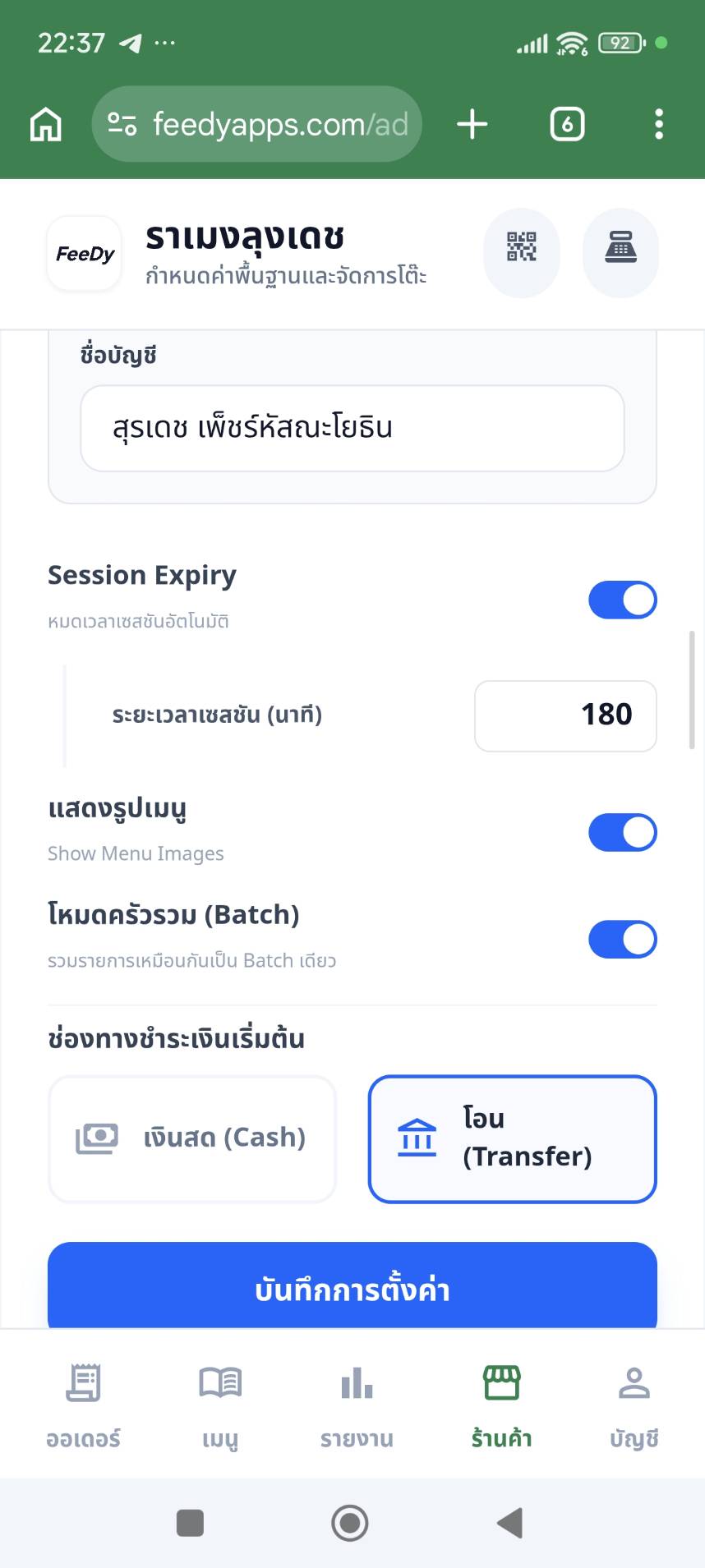
5
การเปิดใช้งาน feature รวมปรุง
สามารถเปิด feature นี้ได้ที่เมนู ร้านค้า โดยในส่วนของ feature รวมปรุง จะเปิดให้สามารถปรับเปลี่ยนได้
6
แสดงตัวเลือกรวมปรุง
หน้า order จะเพิ่มตัวเลือกรวมปรุงให้ โดยจะรวมเมนูที่มีซ้ำๆกันให้ ทำให้สามารถทำอาหารได้รวดเร็วขึ้น
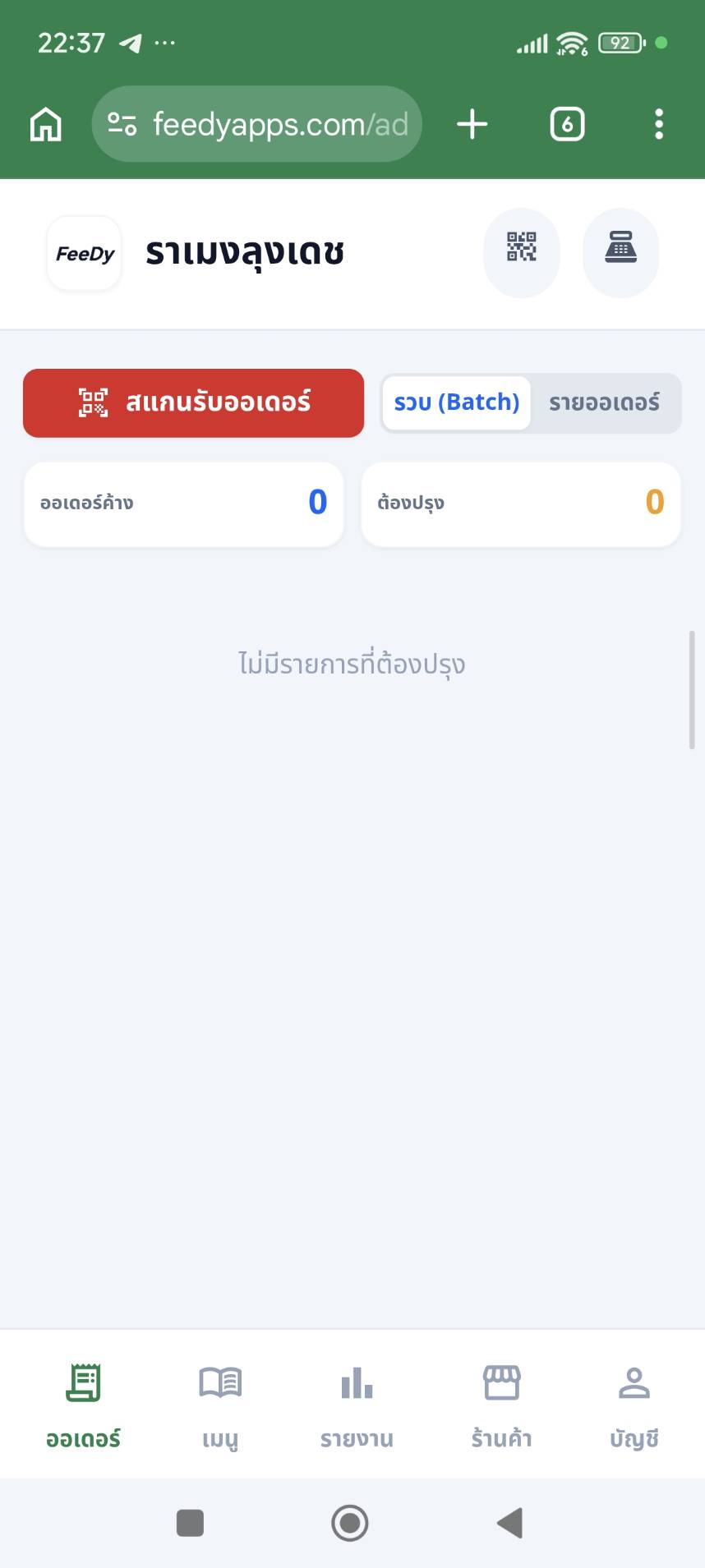
การเลือกซื้อฟีเจอร์ (ระบบเรียกคิว)
1
กดที่ feature ระบบเรียกคิว
กดที่ feature ระบบเรียกคิวเพื่อซื้อ feature นี้
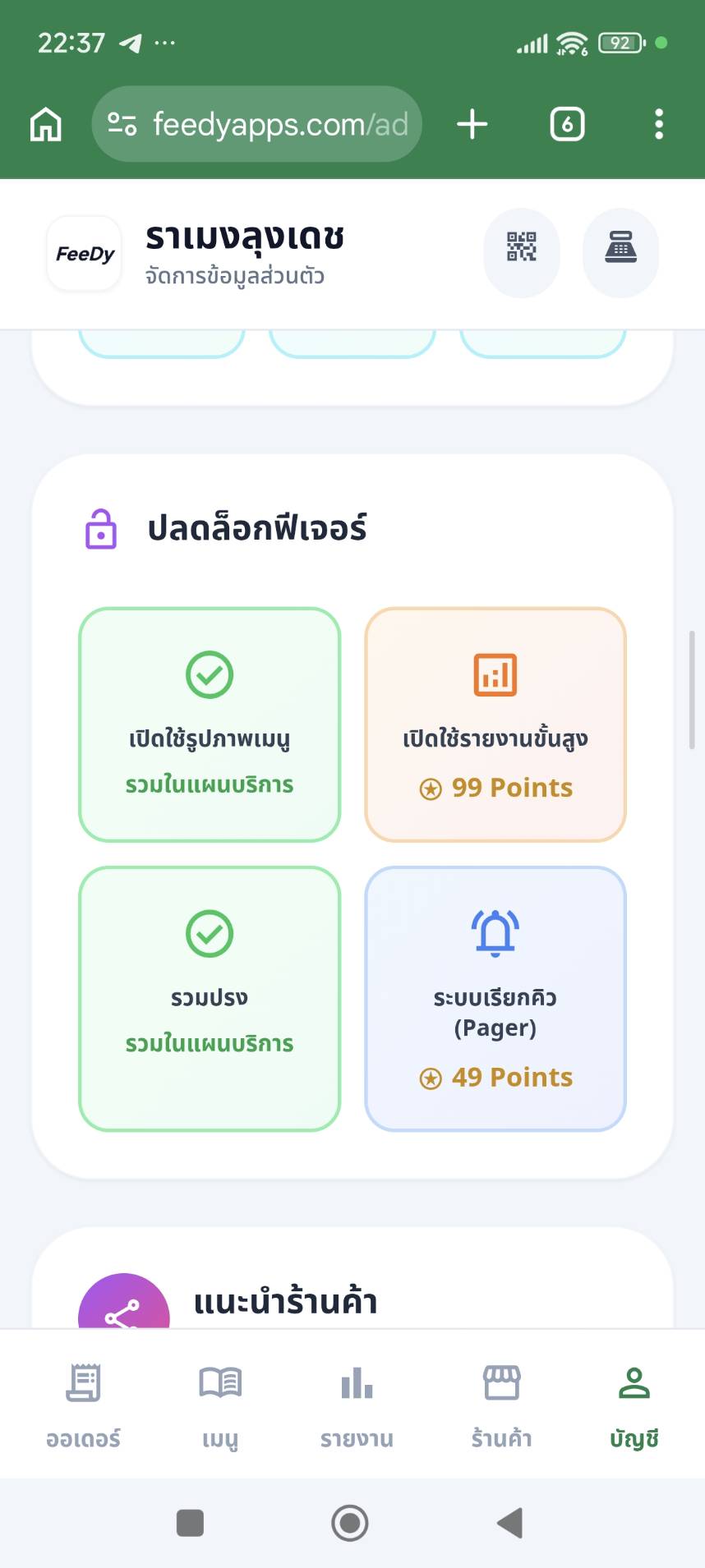
2
ยืนยันการซื้อ
จะปรากฏหน้าต่างให้ยืนยันการซื้อ
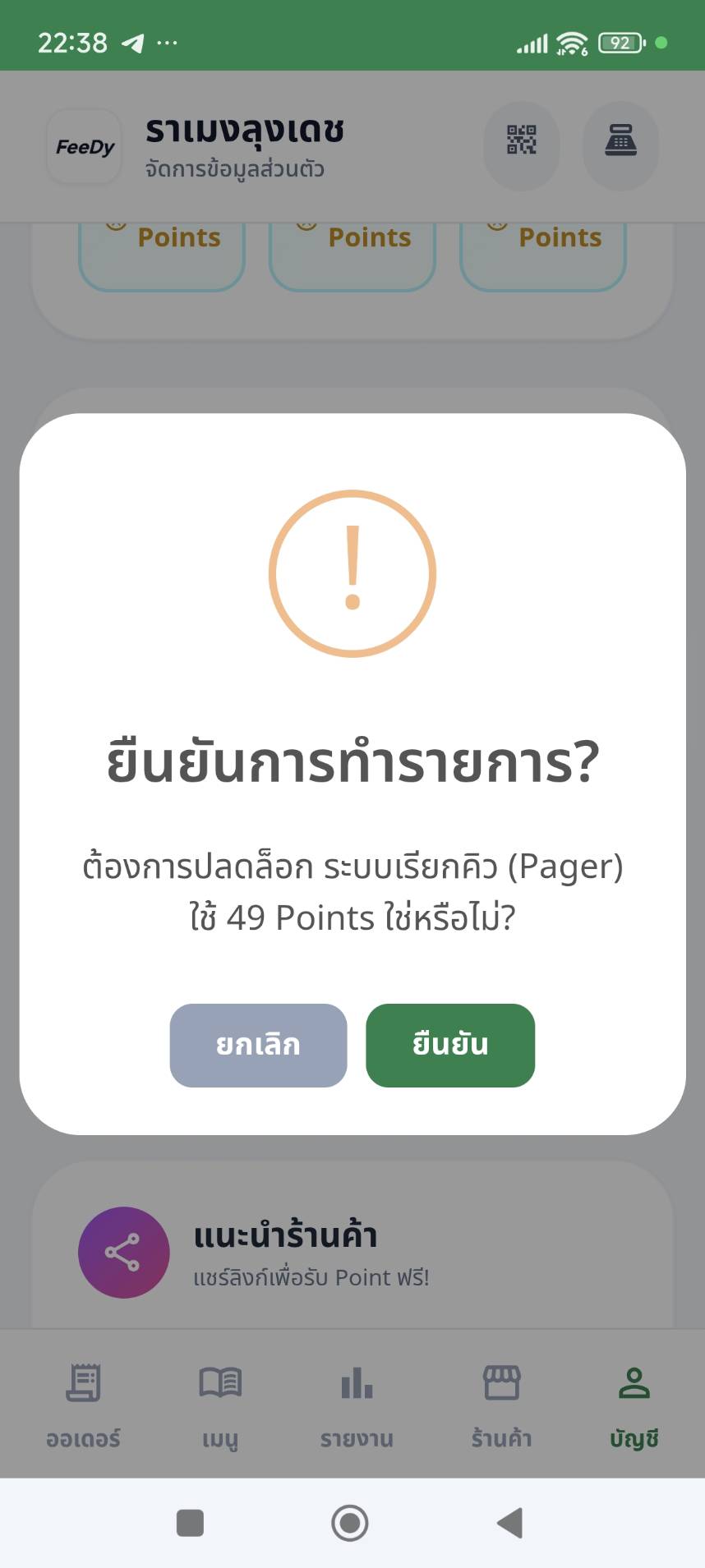
3
ซื้อ feature สำเร็จ
จะแสดงข้อความ ซื้อ feature สำเร็จ
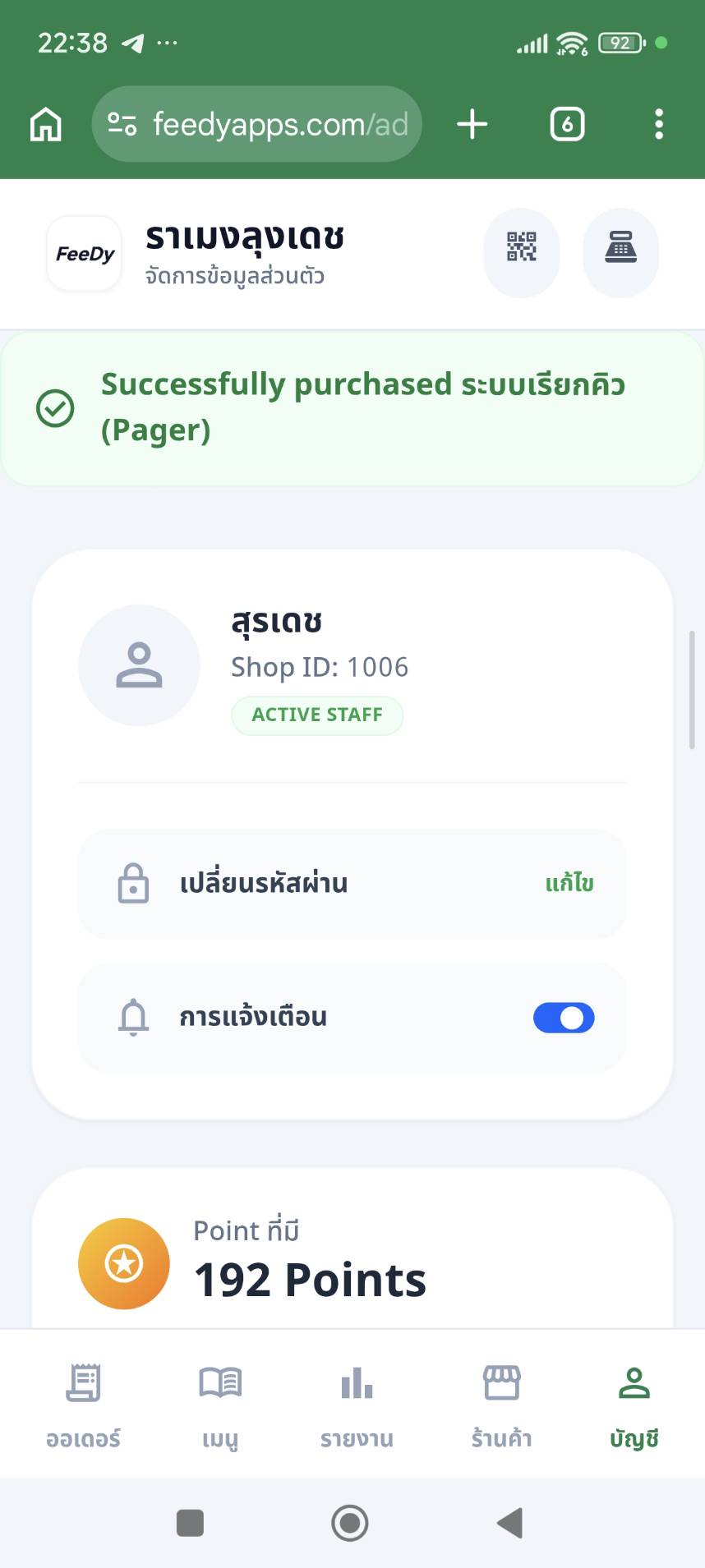
4
feature ระบบเรียกคิว ถูกซื้อแล้ว
เมื่อกลับมาดู feature ระบบเรียกคิว จะแสดง "เปิดใช้งานระบบเรียกคิว"
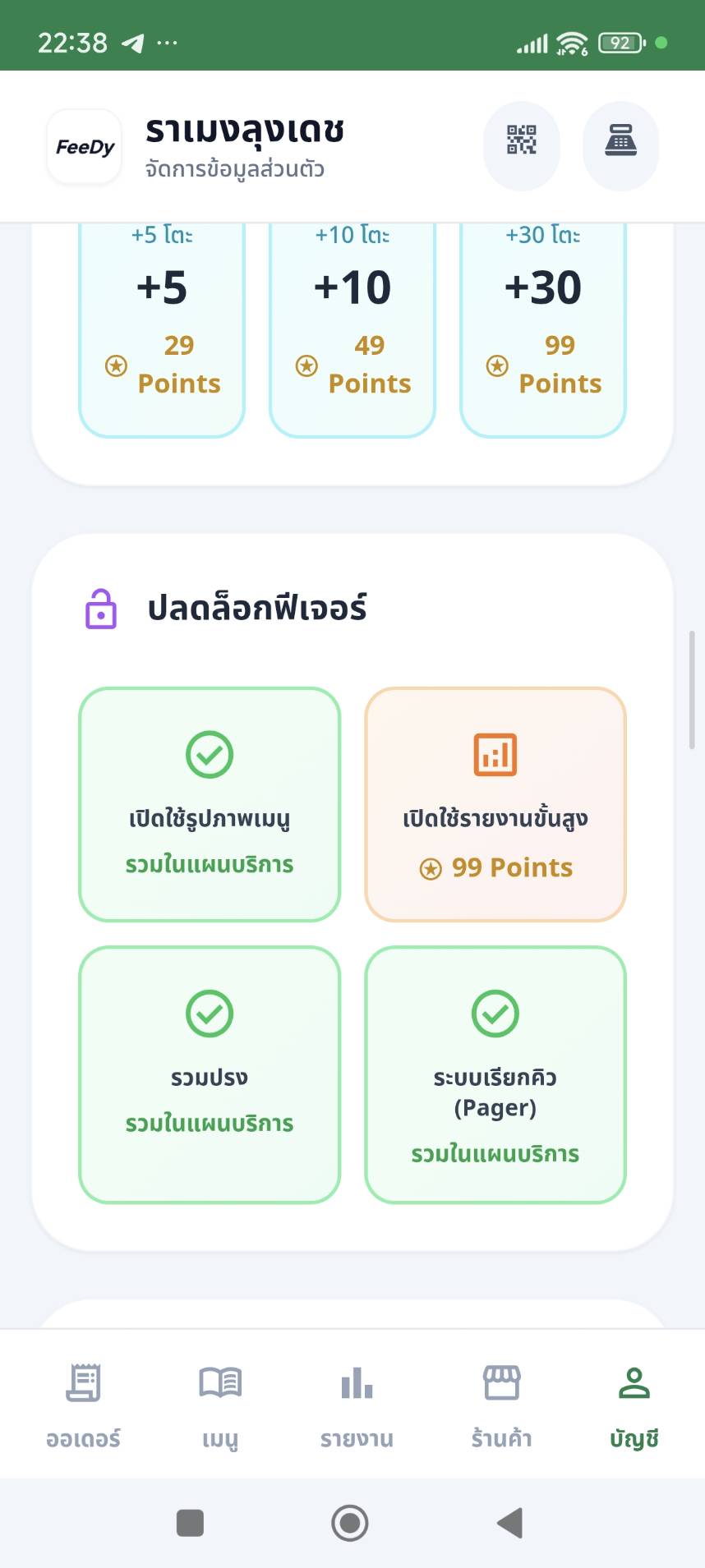
5
การใส่คิว
ในหน้าออเดอร์ สำหรับออเดอร์ที่ชำระเงินแล้ว จะมีปุ่มให้ใส่คิว
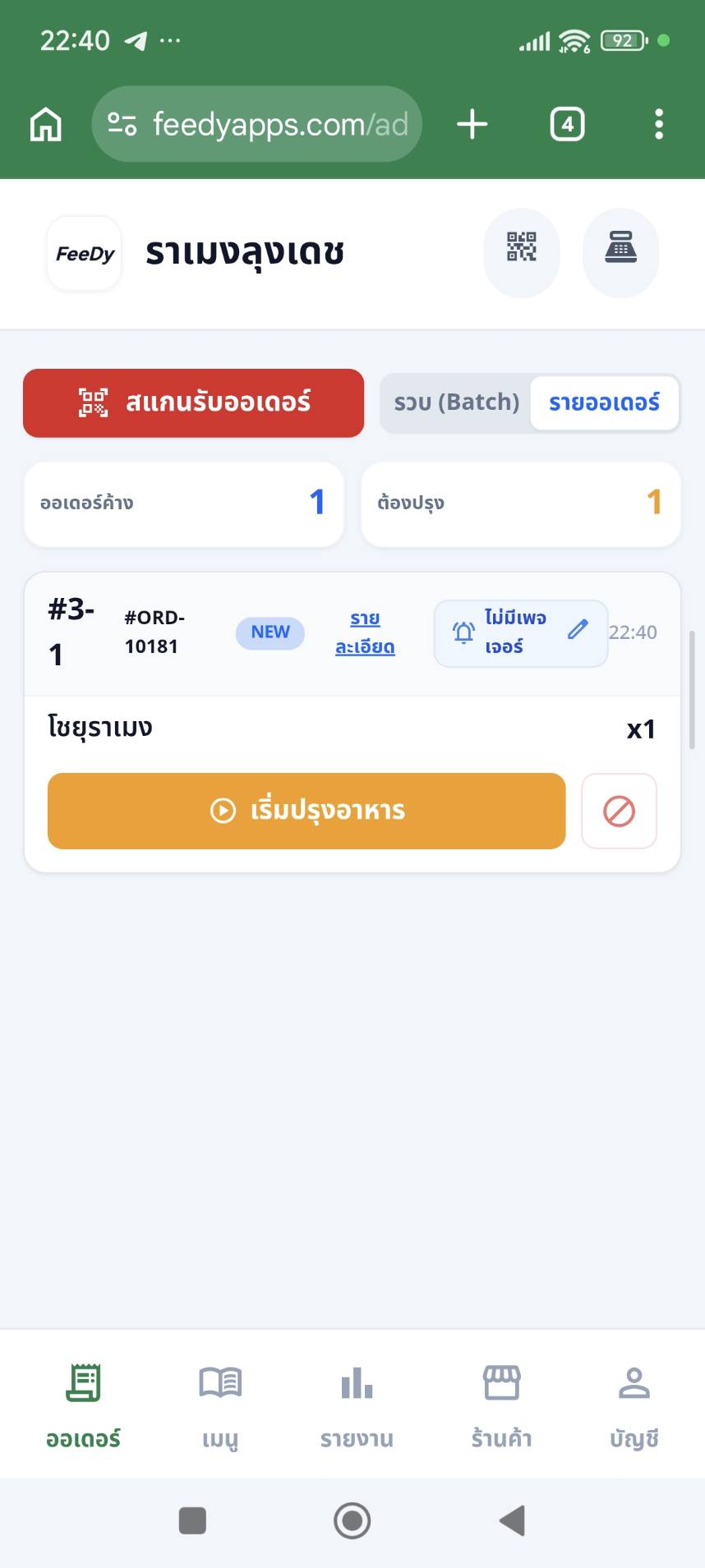
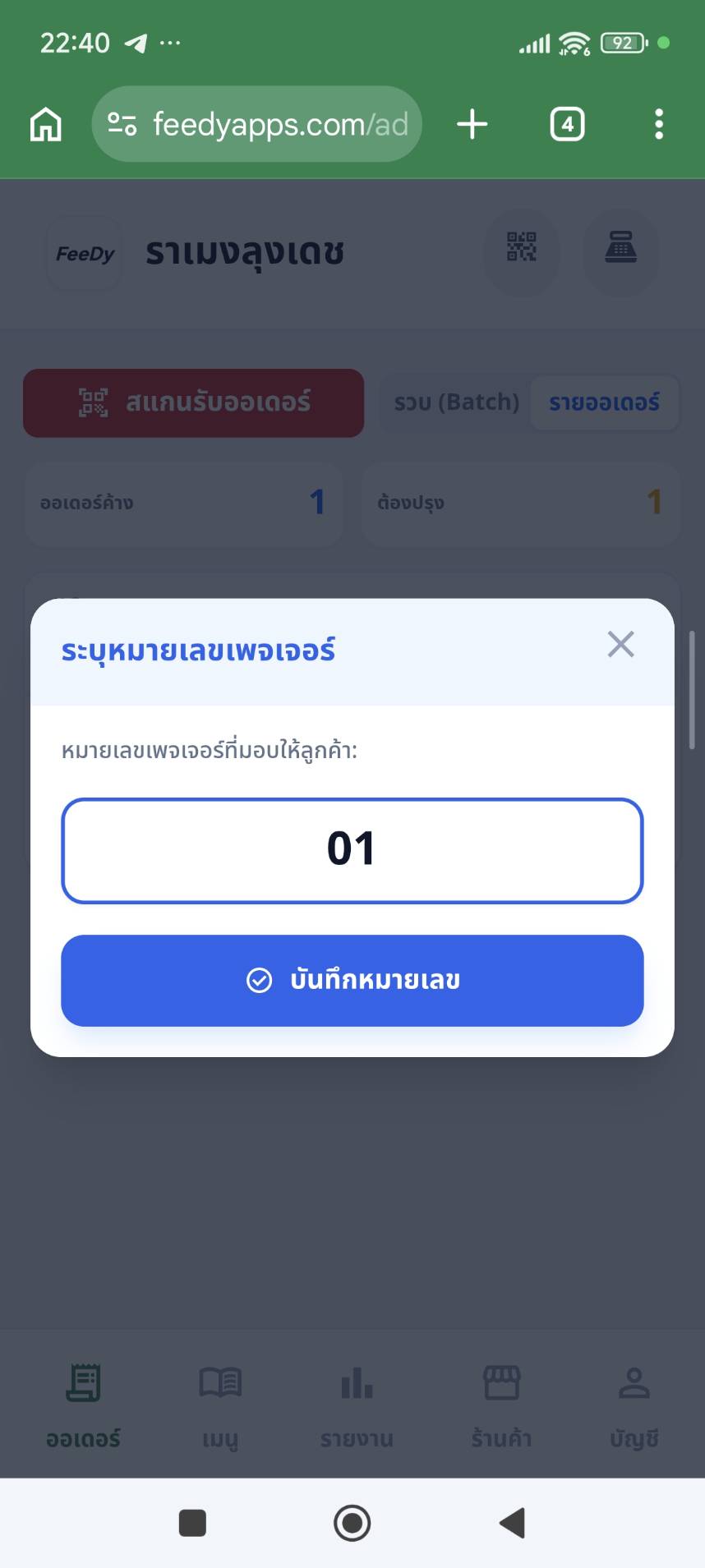
6
เพิ่มคิว
เพิ่มคิวให้กับออเดอร์ โดยคิวจะใช้ผ่าน Pager หรือ ทำบัตรคิวขึ้นมาเองก็ได้
7
เพิ่มคิวสำเร็จ
จะแสดงคิวที่เพิ่มเข้าไปในออเดอร์นั้น